
经验直达:
- 如何把ppt中字体全换成楷体
- ppt字体横竖转换
- 怎么把ppt里的横排文字变成竖排
一、如何把ppt中字体全换成楷体
1、首先我们打开电脑里的PPT软件打开一个ppt,现在的ppt中的字体都是【华文楷体】,我们将其全部改成【楷体】 。

2、首先找到界面左上角的【开始】选项 , 再选择界面右侧的【替换】选项 。
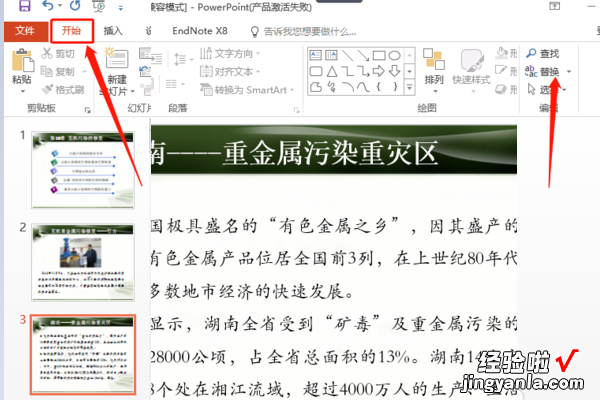
3、点击【替换】右边黑色的倒三角,可以看到第二项【替换字体】 。

4、点击【替换字体】,弹出如图所示的小弹框,第一栏选择你现在文本中的字体,在这里是【华文楷体】 , 第二栏选择你想替换成的字体,在这里选择【楷体】 。

5、在完成上述步骤后 , 点击右边的【替换】,等待几秒即可,ppt页数多,时间稍微会慢一些 。

6、如图所示就是我们改好的样式 。随意选择两页ppt,观察到它们的字体都从华文楷体变成了楷体 。

二、ppt字体横竖转换
1、打开我们的ppt软件,然后开启并进入到我们需要将文本框中的文字内容快速由横排转换成竖排的文档之中 。
2、进入文档后,我们选中需要转换文字方向的文本框 , 选中后我们在软件顶部菜单栏选择并点击“开始”菜单 。
3、打开“开始”菜单的下拉选项后,我们在其中找到“段落”选项组,然后在该选项组中继续找到“文字方向”选项 。
4、点击“文字方向”选项菜单打开其下拉选项,在打开的下拉选项中选择并点击“竖排”选项 。
5、点击“竖排”后,我们就可以在ppt中看到原本文字内容横向排列的文本框 , 此时就变成了文字内容竖向排列的文本框 。
6、当文本框中的文字内容竖向排列后,我们可以适当调整文本框的大小 , 以使竖向排列的文字内容版式符合我们的实际需求 。
三、怎么把ppt里的横排文字变成竖排
很确定的告诉你,你的这种想法是不可能实现的
在PPT中要嘛横排 , 要嘛竖排,你的想法不可能实现的 , 如果你只是打印的问题那么你就只能做才两个文件了
一个文件横排,一个文件竖排
但如果你是要用于演示,两个文件的确很不方便,但你可以在两个文件里做跳转
这样就比较方便了
就是在你要变换的地方插入动作按钮,然后选择超链接到其他PPT文件,就可以了,以后播放到这里,只要按按钮就可以跳转到另一个PPT文件里了
【ppt字体横竖转换 如何把ppt中字体全换成楷体】给人的感觉还是在同一个PPT里面显示的