
经验直达:
- word怎么编辑页码内容
- word怎么设置页码
一、word怎么编辑页码内容
- 首先将要编辑页码的文档打开 。为了方便演示,这里只准备了两页 。

请点击输入图片描述
- 然后点击左上角的“插入” , 随后点击“页码”,在页码下拉选框里选择合适的页码位置,一般选择“页面底端”,然后在页面底端选框里选择合适的数字形式,这里选择“普通数字 2” 。这样页码就插入好了 , 这里为了显示清楚,将字号放大了 。

请点击输入图片描述

请点击输入图片描述
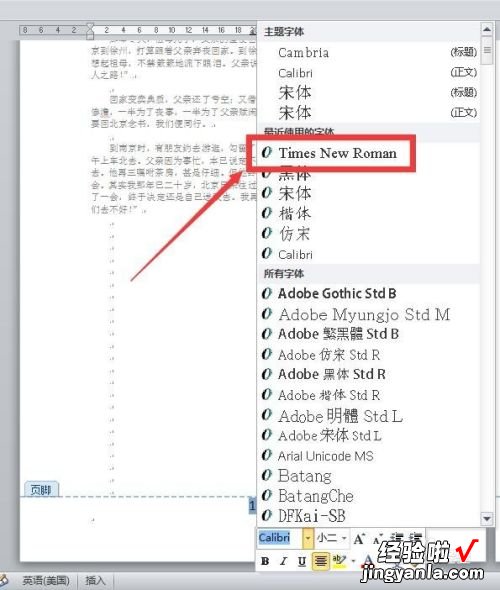
- 虽然页码插入好了,但一般还要更改字体格式等参数 。选中页码数字“1”,点击鼠标右键,在弹出的对话框里选择“Times New Roman”字体 。这样就设置好字体了 。
请点击输入图片描述
- 【word怎么设置页码 word怎么编辑页码内容】但有时候需要将页码数字改成罗马数字 。同样地 , 点击“插入”,然后在“页码”里面选择“设置页码格式” 。

请点击输入图片描述
- 在弹出的“页码格式”弹出框中,在编号格式里面选择罗马数字,然后点击“确定”即可 。

请点击输入图片描述

请点击输入图片描述
二、word怎么设置页码
在论文排版中常用到的要设置页面,页码不属于正文内容,而是属于页眉页脚内容,下面以word2007为例说说常见的word页码设置 。
Word 2007 简体中文版
【word怎么设置页码】
首先我们建立一个文档,一般页码的模式是习惯在页面的下面的 。但其实页码的模式比较自由 , 而且你可以自己手动编辑 。但是首先说说软件自带的页码设置 。
首先双击页面的顶部或者尾部,进入页眉页脚编辑模式 。这个时候工具栏亦会改变成页眉页脚编辑 。
这个时候你会发现一个页码的按钮,点击该按钮就可以选择你喜欢的页码样式了 。这是最简单的设置,但是由于文档经常包括首页封面,而封面是不需要页码的,那我们又该如何设置呢 。
点击页码按钮,选择页码设置,进入页码设置标签 。在起始页码设置里面选择从0开始 。
然后再工具栏如图位置的首页不同勾选上,这样首页就不会出现页码了 。
如果是手动设置页面,则依然是进入页眉或者页脚编辑 。然后编辑你想要的页码 。此法是工作量不大的情况下做出一点个性化的东西
如果你是组合图形构成的页面就全选你编辑的页码复制,在每一个页脚逐一粘贴然后修改数字即可 。这些讲完在word编辑中基本够用了