
经验直达:
- 怎样使ppt文字逐个出现
- ppt中怎样让文字一个一个出现
- ppt如何设置文字先后出现
一、怎样使ppt文字逐个出现
只需要把PPT文本的文字设置成动画模式,就可以使ppt文字逐个出现,方法与步骤如下:
1、打开PowerPoint,选择自己需要处理的文字,此时PPT右侧出现编辑栏 , 选择动画 , 单击鼠标左键 , 然后选择添加效果,下拉三角形;
2、选择“进入”,单击鼠标左键,选择出现的最下方“其它效果”;
3、下拉,选择“华丽型”中的“挥舞”效果,确定 。
这样就已经设定成功了 。此时你可以继续编辑右边的编辑栏,设置你自己想要的效果 。
二、ppt中怎样让文字一个一个出现
本篇文件介绍的是ppt中如何让文字一个一个出现 。
1、首先在本地电脑中打开ppt,在顶部菜单栏中找到“插入”-》“文本”-》“文本框”,点击它,然后在幻灯片中新建一个文本框 。

2、在新建好的文本框中输入自己想要出现的文字 , 双击文本框即可进行文字编辑 。
【ppt中怎样让文字一个一个出现 怎样使ppt文字逐个出现】
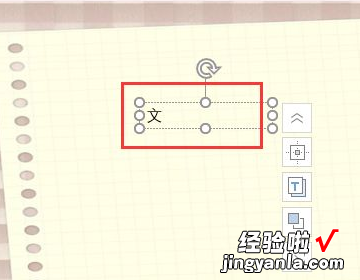
3、按照以上步骤的做法,再次添加其他三个文字 。

4、接着鼠标单击第一个文本框,即可选中该文本框 。

5、在顶部菜单栏中点击“动画”-》“添加动画”,在动画效果里面,选择进入的一种动画效果 。

6、在动画窗格里面,从第二个动画开始,给每个动画添加“从上一项之后开始”的动画效果 。

7、最后点击“幻灯片放映”-》“当前幻灯片开始”进行放映 , 查看设置效果 。

三、ppt如何设置文字先后出现
1、打开制作好的PPT演示文稿,按照要求对动画的顺序进行更改 。

2、在PPT文件上方功能区找到动画菜单 , 而后点击动画,在弹出的下拉选项里面找到动画窗格 。

3、点击动画窗格 , 文件右侧跳出动画窗格,而后上面有一页幻灯片里面包含的所有文字动画 。

4、鼠标左键点击下面任意一个动画,而后向上拖动 。在拖动过程中 , 可以看到,当拖动的时候 。会有一个红色的横线,也就是动画将要放置的位置 。

5、当动画拖动到适当的位置 , 松开鼠标 。就可以看到,原来处于下方的动画,就移动到上方了 。

6、右键 , 可以修改动画的出场顺序,是和上一个同时出现 。还是在其后面,也可以设置单击而后出现 。

7、也可以在动画下拉选项里面 , 找到重新排列动画哪里更改顺序 。

注意事项:
1、在使用ppt的时会在意ppt的基本格式,一般情况下ppt的基本格式是宋体,五号正文 。
2、在使用ppt的时候,不要随意的按enter和空白键 。
3、要善于利用ppt里面的快捷键 , 进行编辑 。
4、在使用ppt的时候,一定要定时的进行保存 。
5、在使用ppt的时候,一旦有不懂的问题 , 一定要及时的向专业人员进行咨询 。