
经验直达:
- wps表格如何求和
- wps表格行列怎么求和
- wps表格对指定单元格求和
一、wps表格如何求和
看样子 , 只能把其中一个表格里的需要求和的地方用公式求和,然后复制该单元格 , 再粘贴到其他表格的相同位置上,粘贴后,系统会自动把公式粘进去 , 然后自动求和,****这些操作在Excel里是完全可以的 , WPS表格功能与Excel几乎相同,也应该是可以的,(我在WPS表格中没试过) 不过,还是强烈建议:尝试一下,先用公式求和,然后再试 用‘复制’--‘粘贴’来求和 , 如果两种方法所得结果相同,就证明该方法可行,之后,就可以大量使用方法了 。(该方法要求所有的表格中的行数、列数都相同,表头也相同才行)
二、wps表格行列怎么求和
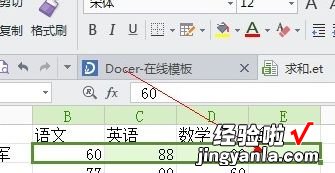
- 单行自动求和。打开WPS ,选择要求和的单行数据 。在框选的时候,记得在最后面留下一个空格 。如下图
请点击输入图片描述
- 选择好后,找到工具栏中的“自动求和”按钮,点击这个按钮,下图箭头所示

请点击输入图片描述
- 点击后,即可在选中行当中的最后一个空格中自动出现单行的和 。

请点击输入图片描述
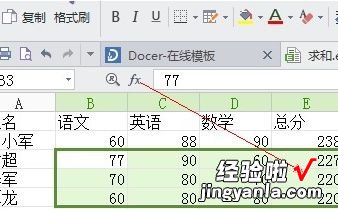
- 如果要一次性多求几行的和,那么可以同时框选多行,后面同样留下一个空白格 。

请点击输入图片描述
- 然后再次单击工具栏的“自动求和”,即可一次性完成多行的自动求和 。
请点击输入图片描述
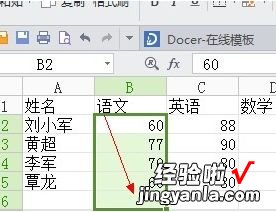
- 单列的自动求和 。单列的自动求和和单行的自动求和类似 。先用鼠标框选要求和的单列,在列的后面留下一个空白格 。
请点击输入图片描述
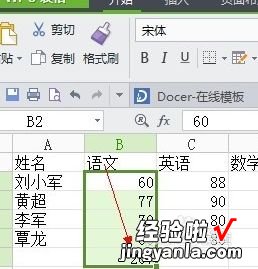
- 点击自动求和按钮后,即可完成列的自动求和 。
请点击输入图片描述
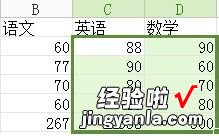
- 选中多列,然后点击自动求和,即可完成多列的自动求和 。
请点击输入图片描述
三、wps表格对指定单元格求和
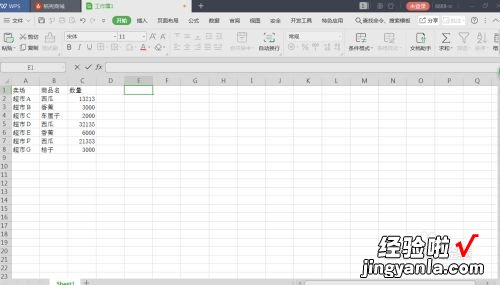
- 新建一张如下图所示电子表格 。
请点击输入图片描述
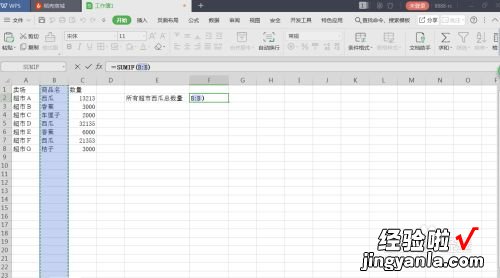
- 点击F2,在fx中输入函数“=SUMIF()”,并左键点击B列,选中此列为“区域”,并用逗号分隔 。
请点击输入图片描述
- 在函数SUMIF(B:B,)中填入第二个参数——“条件” , 我们这里要统计出西瓜的数量,所以条件就是“西瓜” , 注意一定要用双引号引用,并用逗号分隔 。
请点击输入图片描述
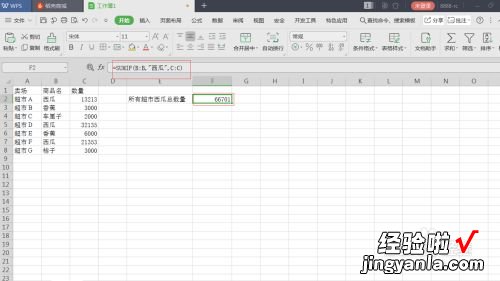
- 左键点击C列,选中此列为“求和区域”,完成函数SUMIF(B:B,"西瓜",C:C)的第三个参数部分 。“求和区域”即为需要统计的数据列 。

请点击输入图片描述
- 完成函数体后回车 , 即可得到所要求和项目的汇总 。
【wps表格行列怎么求和 wps表格如何求和】请点击输入图片描述