
本胖达又来更新啦!这是一篇技术文!

胖达的美照
本次分享是格式规范的进阶操作哦,本着预防好于亡羊补牢的思想,作为管理者我们可以让员工按照我们设定的规则去填写表格,解决多人协作的表格问题 。提前输入数据验证,让员工在数据填写不规范的时候,表格能够自动报错 , 统一度量衡团队才能有更高的凝聚力 。

报错提示
咱们常见的数据验证类型可以大概分为四类:日期验证,文本验证,序列验证,数字验证

数据验证设置的基本逻辑
我们设置日期验证的话,肯定还需要给员工一个正确的填写样本,以及报错提示 , 这样才能让员工知道如何正确填写,从而提升管理效率 。
日期验证:功能是按照我们规定的时间范围来确定日期
以汽车销售信息表格场景举例:比如建立一个汽车销售数据跟进表 , 先输入各项的信息,再填充序号,再具体设置日期验证
首先选中B列,(鼠标点一下字母B即可),再点击选项卡的数据功能

选项卡数据功能面板

数据验证窗口
我们可以在对话框中设置对应的条件,比如此表允许显示的数据类型是日期

验证条件按需求选择
数据的条件选择大于等于,那员工就只能填写大于等于设定的日期的时间,最后点确定

设置条件

设定具体时间
条件设置好了之后 , 员工不知道我们设置了条件,我们还需要引导员工正确填写日期以及报错提示
选中B列,调出数据验证面板,点击输入信息选项,在标题处输入“请输入日期”,在输入信息框中输入正确的样本

数据验证输入正确的样本
再点击出错警告输入出错的提示

设置报错提示
如果员工填入的信息不规范,就会提示错误,这样我们就设置好了一个完整的数据验证啦
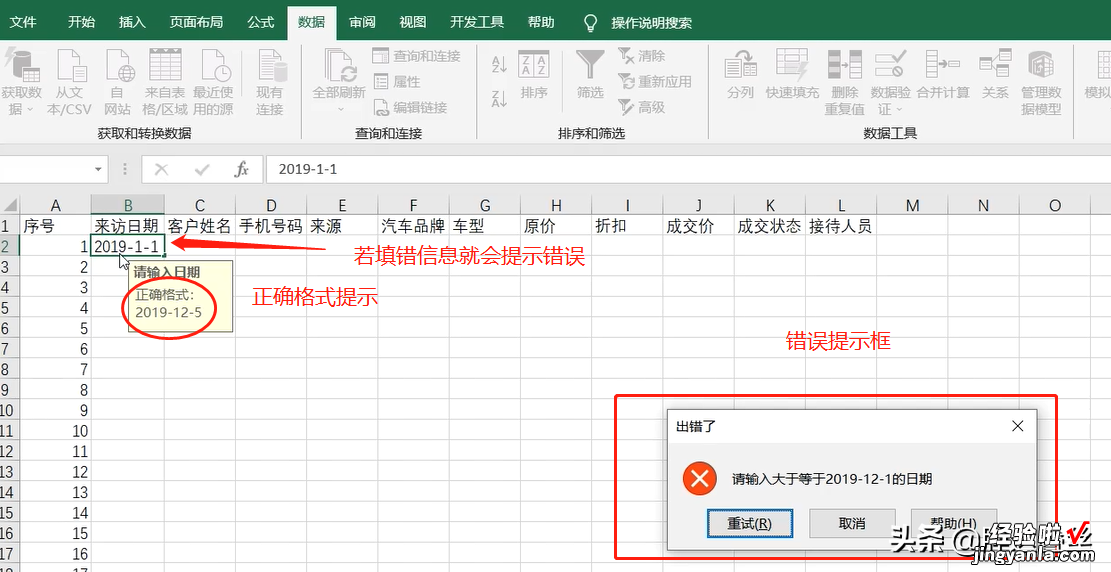
数据验证效果展示
文本验证:规定输入的文本按照一定的长度和格式来输入
以姓名和手机号码举例,我们来逐个设置一下文本长度设置
首先选中区域调出窗口,设置选中文本长度,数据栏选择介于,设置最小值,最大值,最后点击确定即可

文本长度设置

数据验证设置文本长度
【数据验证-让员工按照我们设定的规则去填写表格】设置验证手机号码
进行设置前需要把手机号码的数字设置成文本的格式 , 选中区域 , 点击开始选项卡,设置文本格式,因为手机号码都是11位数,文本长度就设置成等于11即可

将手机号设置成文本
调出数据验证窗口,设置文本长度等于11

设置手机号码文本等于11
最后验证一下 , 格式不对就会报错,说明验证成功

验证一下
序列验证:即员工只能在我们设定提供的序列选择序列 , 否则就是错的
每个人都有独特的灵魂,导致表达方式不同,所以设置序列验证 , 可以避免同意不同词的情况出现,统一标准 , 提升工作效率 。
提前在空白单元格输入自己要设定的序列文本,调出数据验证窗口 , 在来源处点击一下,再去选中之前设定的序列文本即可,如图,框选后点击确定

数据来源设置
可以看到来源处下列单元格就出现了下拉按钮,员工就可以按照我们的标准统一填入来源

下拉按钮
进阶知识,设置二级菜单:设置二级菜单需要用到“定义名称”和“indirect函数”
如果我们想要对一个汽车品牌设置序列菜单 , 那考虑到一个品牌下面有多种的不同车型,所以我们还需要一个二级子菜单,那这种情况如何设置呢?想要达成这个效果,我们需要在品牌设置一级菜单 , 车型设置二级菜单 。一级菜单按照设置下拉菜单的方法设置即可 。
横向选中数据源设置一级菜单
如何定义名称
如下图,每一个单元格都有自己的名称 , 单元格名称会在名称框中显示
单元格和名称框
我们可以点击一下 , 选中单元格,然后在名称框中修改单元格的名称,如下图绿茶的单元格名称是F4,我们把F4单元格名称改成“茶”

修改单元格名称
我们还可以修改区域的名称,比如框选办公用品和下列单元格,然后把框选的区域命名为办公用品

修改区域名称
我们还可以批量选择区域自定义名称,按住【Ctrl】不动,鼠标再选中多个区域,再点击选项卡公式功能,点击根据所选内容创建

公式选项卡功能
调出窗口,只点选首行,再点击确定即可

根据所选内容创建名称
我们打开名称管理器可以看到各个品列下面的具体的名字,以及我们所选取的数据来源

名称管理器
indirect函数:间接引用函数
什么是间接引用呢?为了方便理解我们先来看下什么是直接引用 。如图,草莓在E4单元格 , 所以我们要在空白单元格直接引用“草莓”这个内容,那输入=E4即可得到“草莓”,这就是直接引用

直接引用
那用indirect函数怎么引用呢,需要加上“引号”,因为indirect函数引用的参数只能是文本,不能引用一个单元格名称,比如我们引用=indirect(“E4”),这时候的意思就是引用一个叫E4单元格里面的内容,即=indirect(“E4”)=(E4=草莓),从而indirect(“E4”)间接=草莓 , 【而=indirect(E4)≠草莓,所以直接输入=indirect(E4)不会得到任何值而是会报错 。】
二级菜单设置
首先还是【定义名称】重复一下之前的根据所选内容修改名称的操作,已经理解的可以跳过此段内容去学习下面的二级菜单内容吧,对车型定义名称(已经理解定义名称操作的同学可以直接跳过这段内容哈)
批量选中,然后点击公式选项卡中的根据所选内容创建,只勾选首行


只选中首行

名称管理器可以看到车型品牌名称下包含了具体车型
二级菜单
比如汽车品牌选择本田(本田=F2),我们框选一段范围 , 打开数据验证对话框,选择序列,在来源输入公式=indirect(F12),点击确定
数据验证来源输入indirect公式
可以看到车型下列就有了本田品牌下的子菜单,换成其他品牌也同理 。

数据验证丰田子菜单

哈弗子菜单
数字验证:对一些数字的格式进行设置,比如数字范围 , 小数点,公式引用等
比如我们需要对汽车的原价进行区间规定,对折扣进行规定,对成交价进行规定
汽车原价设置区间
对折扣设置在阀内,以此类推,不同业务设置不同的条件即可

折扣设置范围
成交价进行自定义公式设置,成交价=原价*折扣 , 数据验证的公式用于验证数据计算的结果是否正确,不会帮我们直接计算出结果

输入公式方便验证计算结果是否正确
如果有员工乱改成交价格 , 就会提示错误

乱输入即可报错
数据验证的功能就这些啦,我们再来通过思维导图总结一下内容,需要的同学可以保存哦

数据演的功能,使用场景和数据验证类型

数据验证的四大分类及操作
今天的分享就到这儿啦,Excel是数据分析的基本工具,希望我的分享能够帮助到你们哦,加班更新出来 , 知识干货我有时间就会更新,时间匆忙,我会保持至少一周两次更新 , 喜欢的同学拿走收藏吧 , 周四休息我肯定会再至少更新一篇 。欢迎关注,共同进步!