
经验直达:
- 在wps表格中怎样实现除法运算
- wps表格怎么求除法
一、在wps表格中怎样实现除法运算
我们在使用wps表格处理数据的时候,可能需要对数据进行除法运算 , 具体的操作是怎样的呢?下面就让我告诉大家在wps表格中怎样实现除法运算 。
在wps表格中实现除法运算的方法
比如就是算A1和B1的比例,就把鼠标定在C1
在C1输入“=”
然后点击A1来选取数据,输入“/”,再次点击“B1”选取数据
然后敲Enter,就会出现结果
如果是批量性的算的话 , 还是把鼠标放在刚才的结果的单元格,
移动鼠标,直到单元格的右下角是“ ” , 然后向下拉动鼠标,结果就出来了 。
有时候算完之后 , 还要算比率,选取要算比率的区域,
点击右键,出现菜单,选择“设置单元格格式”,就会出现
选择“百分比”右边的小数位数可以设置百分比的类型,
然后,就点击下面的“确定” , 然后结果就出来了 。
看了在wps表格中怎样实现除法运算的人还看
1. 如何在wps表格中计算除法
2. 怎样在wps表格中实现两数除法
3. wps表格怎样添加乘除公式
4. wps表格如何计算除法
5. wps如何计算除法
6. WPS表格怎样快速计算除法
7. wps表格怎样添加除法公式
二、wps表格怎么求除法
- 首先打开WPS表格,选中单元格 , 如图所示 。

请点击输入图片描述
- 然后在功能区点击公式,如图所示 。
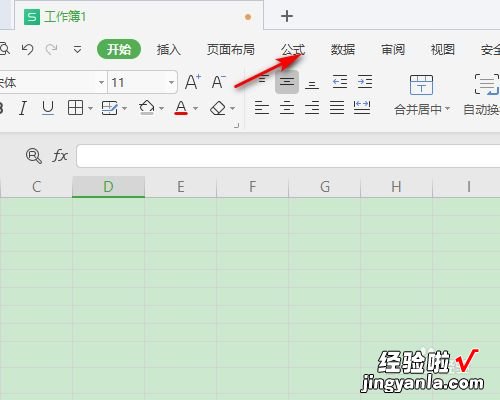
请点击输入图片描述
- 然后点击插入函数,如图所示 。

请点击输入图片描述
- 【wps表格怎么求除法 在wps表格中怎样实现除法运算】然后输入MOD函数点击确定 , 如图所示 。

请点击输入图片描述
- 然后函数数值区选择数值1,如图所示 。

请点击输入图片描述
- 然后函数除数区选择数值2 , 如图所示 。

请点击输入图片描述
- 最后点击回车键,下拉填充公式即可得到所有数值的除法余数,如图所示 。

请点击输入图片描述