
经验直达:
- 怎么在ppt里放一些能动的小动漫
- 怎么样让ppt的动画闪烁不停
- ppt怎样设计波浪跳动文字动画
一、怎么在ppt里放一些能动的小动漫
其实就是插入视频 。方法如下:
打开PPT后,依次选择“插入”、“影片”,找到自己的影片后确定 。
这样视频就插入到PPT中了,如果你需要打开这一页PPT就开始播放视频,那么就选择“自动”,如果你想控制播放,就选择“在单击时”,到时候点击一下视频就可以播放了 。注意:一定要点击视频,否则点击其他地方就跳转到下一页了 。
调整合适大小就行了
另外:如果插入影片时 , 找不到下载好的视频,那很有可能是格式不支持 。你需要下载一个格式工厂或者其他转换格式的软件 。把视频的格式转换成.flv
二、怎么样让ppt的动画闪烁不停
- 首先,我们点击打开ppt , 打开之后 , 我们写好字以后,选中这个文字 。文字的大小要先调整好 。


- 选中以后,我们点击上面的动画,然后选择自定义动画,就可以了 。


- 自定义动画以后,我们就点击上面的添加效果,然后选择强调这个选项 , 先不用考虑其他的 。


- 然后在强调的下面选择闪烁,如果我们的打开以后直接找不到闪烁 , 我们就点击其他更多的效果 。

- 打开以后,往下拉 , 找到一个闪烁,选中就可以了,这样,我们就把我们的文字调整成为了闪烁,让是不要着急 。

- 调成闪烁以后,我们就点击上面按钮,里面有一个计时 , 我们点击打开,进入到里面进行一个设置 。
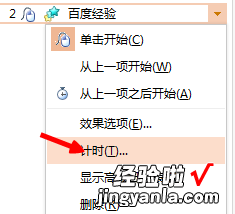
- 首先,我们选中的就是闪动的快慢 , 我们如果需要闪的慢,就选慢的,快的就选快的,根据自己的需要,上面显示的有时间 。
【怎么样让ppt的动画闪烁不停 怎么在ppt里放一些能动的小动漫】

- 8
设置以后,我们看看自己选择什么时候闪烁,什么时候停止 , 选择好以后,就可以先大屏以后看看效果了 。
- 9
如果需要调整闪烁的颜色的话,我们只需要选中文字 , 然后更改一下字体的颜色就可以了 。
三、ppt怎样设计波浪跳动文字动画
亲们想知道ppt怎么制作波浪跳动文字动画的操作吗?下面就是小编整理的ppt制作波浪跳动文字动画的操作步骤,赶紧来看看吧 , 希望能帮助到大家哦!
ppt制作波浪跳动文字动画的操作步骤
首先打开ppt,新建一个文档,输入需要不停跳动的词比如“谢谢观看!”
在菜单栏“动画”项中点击“自定义动画”
在右侧能看到“自定义”动画的设置项
点击选中要设置的词语 , 在右侧点击“添加效果”
添加效果:如“强调”》“波浪形”
添加完之后是一次性的效果,要不停重复需要进一部设置
右键选择“计时” , 进入重复时间设置
在“重复”项中选择“直到下一次点击”或者“直到幻灯片末尾”即可
最后播放幻灯片,就可以看到不断跳动的效果了 。
ppt|