
经验直达:
- 在word里边怎么设置表格的颜色
- word表格怎么调颜色
- word表格主题颜色怎么设置
一、在word里边怎么设置表格的颜色
- 我们现在有一个购物清单的word表格 , 但是如果打印出来的话,觉得还是彩色的好看些,这时候就需要一些样式啦 , 如图 。

请点击输入图片描述
- 【word表格怎么调颜色 在word里边怎么设置表格的颜色】我们把光标放在表格里任意的位置 , 让表格处于编辑的状态,如图,

请点击输入图片描述
- 这时候在菜单栏挨着表格工具的右边有个表格样式,如图 。
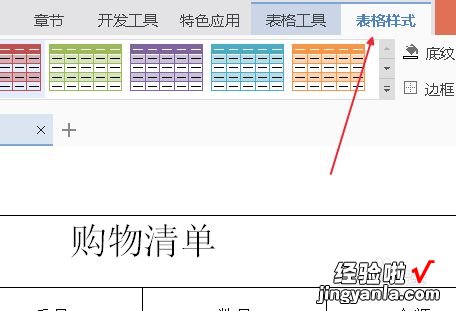
请点击输入图片描述
- 点击表格样式,会有很多样式供我们来选择 , 如图 。

请点击输入图片描述
- 如果我们在左侧勾选首行填充,就是如图的样式 , 如图 。

请点击输入图片描述
- 勾选首行填充和隔列填充的话,就是如下图的样式了,如图 。

请点击输入图片描述

请点击输入图片描述
- 不过我最后还是选择了勾选首行填充和隔行填充,需要注意的是 , 每次勾选之后都要重新点击一下样式,才会有变化哦 。如图就是我做好的表格样式了,

请点击输入图片描述
二、word表格怎么调颜色
word表格不只是表格中的文字可以改变颜色 , 就连表格自己也可以改变颜色那么下面就由学习啦小编给大家分享下word中设置表格颜色的技巧,希望能帮助到您 。
word中设置表格颜色的步骤如下:
步骤一:首先,你要新建一个word文档 , 在上侧的工具栏中选择表格选项 。(或者在插入菜单中,选择插入表格)
步骤二:点击表格中的新建表格,选择插入表格,在插入表格的对话框中确定你的行数和列数 , 初始列宽等内容,设置完了之后点击确定按钮 。
步骤三:经过上一步你会看到你自己新建的表格,你可以输入文字信息,内容等 , 如果你想要改变某一个表格的颜色,你选中表格,右键点击,选择边框和底纹 。
步骤四:在边框和底纹的对话框中 , 上方又三个选项,分别是边框,页面边框,和底纹,如果你想给表格添加颜色的话 , 选择底纹的选项,在右侧的颜色版中,选择你喜欢的颜色 , 点击确定 。
步骤五:在空白的表格上是不是有了颜色了
三、word表格主题颜色怎么设置
具体的设置方法如下:
首先打开word文档主界面,进入编辑界面
点击工具栏上的插入按钮 , 点击插入菜单中的表格按钮
选择相应表格的行列信息 , 之后点击确定按钮,完成表格插入 , 再点击工具栏上的设计选项按钮,点击下拉框按钮,进行样式设置
在菜单设置中,点击修改表格样式这个按钮 , 然后在修改界面中,点击填充颜色按钮,在下拉的颜色界面中,进行颜色选择 , 也可以点击其他颜色按钮,在展示的颜色界面进行选择,再选定颜色之后,点击确定按钮,完成表格的颜色确定 , 我们可以看到效果图