
经验直达:
- ppt怎么自己制作主题
- 电脑上如何制作ppt
- ppt的制作步骤有哪些
一、ppt怎么自己制作主题
自己制作主题
1、新建一个PPT文件,此时应该会显示一个空白的PPT文件 。
2、然后进入PPT母版视图进行操作,依次从菜单栏中选择“视图”-“母版”-“幻灯片母版” 。选择后 。
3、首先制作PPT模板的首页,将准备好的图片素材插入PPT模板页面,然后剪裁排列 。
4、然后在PPT模板的首页添加一些文字修改,让图片更有感觉 。
5、根据自己的需要填写好PPT后,需要保存 。不要直接按CTRLS保存 。需要在菜单栏中选择“文件”-“另存为”,在打开的界面中进行如下设置:保存位置,可以放置桌面,“文件名”临时定义为“如何制作PPT模板.ppt”在这里 。“另存为类型”,请选择“演示文稿设计模板”,然后单击“保存” 。
二、电脑上如何制作ppt
制作方法如下:
设备:华为笔记本 。
系统:win7.
软件:PowerPoint 。
版本:8.0.11.
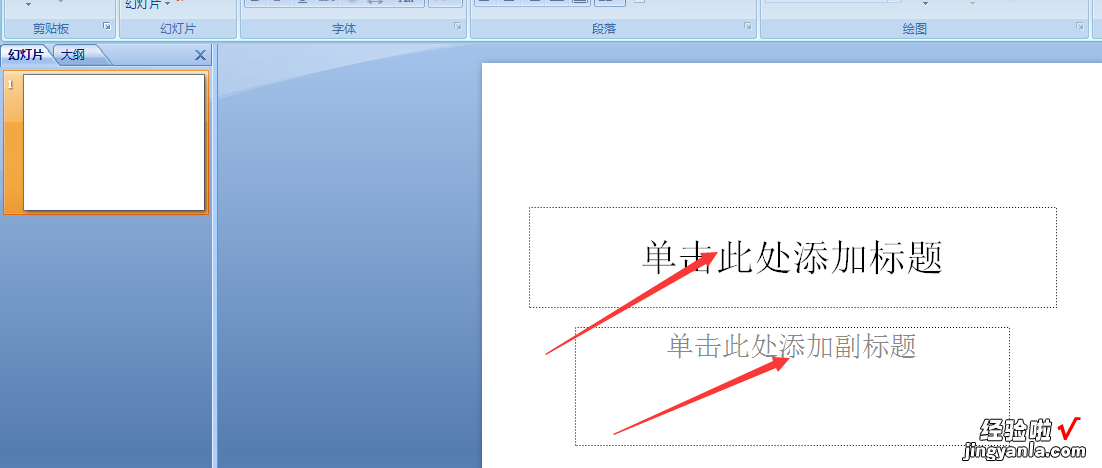
1、打开PowerPoint,点击“新建幻灯片” 。

2、然后点击选择需要的板式 。
3、然后点击“设计” 。

4、点击一种主题,为自己的幻灯片选择一个合适的主题 。

5、在幻灯片正文输入需要输入的文字 。

6、点击上方工具栏“插入”里的“图片”可以插入图片 。

7、或者也可以点击正文里的图标直接进行图片、表格等的插入 。

8、文字书写完毕后,点击上方的“切换”,点击一页幻灯片 , 然后选择这一页幻灯片的切换动画,其他页以此类推 。

9、点击“动画”,选择幻灯片正文里的内容 , 然后选择合适的动画,就能为每一段文字或者图片添加动画效果了 。

10、最后点击“幻灯片放映”里的“从头开始”,就能对自己做好的幻灯片进行预览了 。

三、ppt的制作步骤有哪些
ppt的制作步骤有以下六步 。
PowerPoint(PPT)是专门用于制作演示文稿(俗称幻灯片) 。广泛运用于各种会议、产品演示、学校教学等 。学会如何制作ppt,成为提升工作效率的好帮手 。PPT包含有很多的功能,我们可以根据个人喜欢和需求来选择其部分 。这里为大家介绍制作PPT最常用的功能和PPT转视频的技巧 。学会了这个ppt制作教程,初学者即能轻松快速制作漂亮的PPT 。

【新建PPT文件】安装好Office PowerPoint软件后 , 就可以打开程序创建PPT文件了 。打开PPT方式有几种,可以按照如图所示的打开 , 点击“开始”-“所有程序”-"Microsoft Office"-"Microsoft PowerPoint 2010" 。在桌面上就会出现新建的文件了 。
可以给文件重命名,如"当我想起你MV.pptx" 。打开文件 。点击“开始”-“新建幻灯片” , 然后在下拉“Office 主题”菜单中选择需要的一个幻灯片,我这里选择空白幻灯片,比较好编辑些 。

【图片的插入】操作步骤:点击“插入” , 出现的下拉菜单中选择“图片”,弹出插入图片的窗口,浏览找到相应的图片并将其导入 。如图所示 。插入成功后,图片显示在相应幻灯片上,可以点选图片后,通过鼠标拖动图片边上的小方点或小圆点,来调整图片的大小 。
【电脑上如何制作ppt ppt怎么自己制作主题】【文字的插入】、【幻灯片的切换】、【动画特效】、【保存PPT】等 。