
正所谓:工欲善其事,必先利其器!在职场办公中,excel就是我们的利器 。
如果你的excel技能不熟练 , 那么就只能慢慢的低效率工作,导致心情烦躁、延迟下班、脸上长痘……
现在 , 我们就来通过一个案例,学习几个简单实用的excel基础功能 。

图中案例表格,是目前工作中所得到的原始信息 。实际上 , 这个原始信息多半是word格式、或者是PDF、PPT、图片等其他格式,将它复制到excel里面稍微整理下,才能得到目前这个案例表格 。
通过这个表格,需要作出一个自动根据物品重量,生成最终价格的效果 。这篇文章,我们讲第一步:如何把这个原始信息转换为规范的数据表格 。
因为要生成价格,就得对目的地进行查询比对,需要有一个目的地和价格一一对应的表格,而不是图中这样全部合并在一起的 。
第一步:做好表头
新建一个表2 , 手动制作表头 。
如图所示,要注意不要在单元格里录入单位 。如果需要在单元格里显示单位,可以通过修改单元格格式的方法,这里我直接显示数字 。
还有,重量和价格要分开,因为计算的时候需要用这两部分分别进行计算 。做数据表格的时候,要将每一项数据都单独分开 , 不要混合在一起 。
第二步:用分列
B2单元格里的目的地有很多 , 但都比较规律的用空格隔开,可以用分列功能进行拆分 。
选中B2单元格,点击“菜单栏-数据-分列”,进入分列界面 。

第一步勾选默认的“分隔符号” , 然后在第二步里选择“其他” , 并输入一个空格“ ”,下面就能预览到分列后的效果了 。

第三步要选择一个存放区域,否则会在当前位置覆盖掉 。随便选个空白处存放数据 。
第三步:用转置
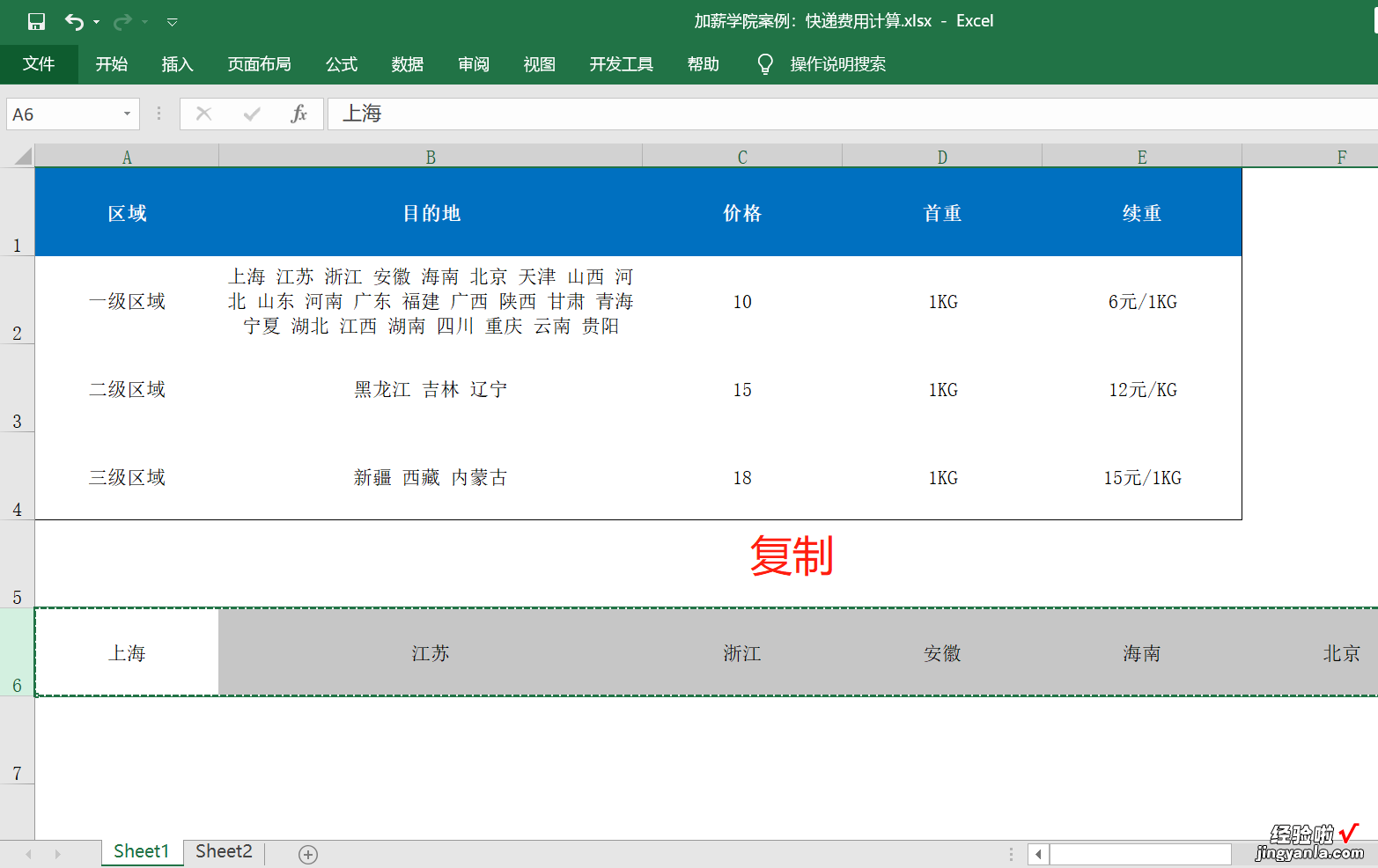
这样,B2单元格几十个省份就分拆为了几十个单元格 。
然后再复制这些单元格,到表2里面 。

在表2的B2单元格点击“右键-选择性粘贴” 。

勾选“转置” 。

刚才表1复制的内容是一行,经过转置粘贴后,就会变为一列 。

然后在A列复制区域内容,下拉填充 。

对于剩下的二级区域、三级区域使用同样的操作,就能完成表2的A列和B列内容了 。
第四步:用vlookup函数
已有A列的区域内容 , 通过vlookup函数就能查询到对应的首重价格 。
表2里面C2单元格的公式为:
【拒绝低效率工作!职场这样用excel,整理表格用不了几分钟】=VLOOKUP(A2,Sheet1!$A$2:$E$4,3,0)公式代表着在表1的A列里查找表2的区域,然后返回第3行(也就是首重价格那一列)的内容,0表示精准查询 。
需要注意:表1的A2:E4区域是固定的,为避免下拉公式出错,所以需要加上绝对引用 。

首重和续重都是1KG,直接填写1就可以 。
为了等下方便自动填充,在D2和F2单元格写公式
=1

对于续重价格的E2单元格,由于表1里面没有直接的数据(表1是6元/KG的数据,不能直接得到数字6) , 因此改用if函数来做判断 。
E2单元格公式为
=IF(A2=Sheet1!$A$2,6,IF(A2=Sheet1!$A$3,12,15))Sheet1!$A$2是“一级区域”,Sheet1!$A$3是“二级区域”,因此公式代表着对A2单元格进行判断,如果是一级区域,就返回6,否则话继续判断 , 如果是二级区域,就返回12,否则的话(只剩下三级区域了),就返回15 。
注意:Sheet1!A2、Sheet1!A3要加绝对引用 。

然后选中C2:F2整行,双击右下角的十字星位置,自动填充所有行 。

最终,规范化的数据表格整理完成 。
有了这个数据表格,就可以通过写函数公式来自动计算物品对应的快递价格了 。
这部分内容,我们在下一篇文章来讲 。
《Excel天天训练营》
《Excel天天训练营》是加薪学院专为职场人士研发的excel课程,根据常见办公需求精选案例,从此办公不求人 。
目前 , 课程2.0图文版本已升级完毕,体系更完整,讲解更到位 , 学员已突破1000人 。课程分为三个篇章:第1章-提高效率(15节课)、第2章-精通函数(25节课)、第3章-美化图表(10节课),共50节内容 。同时,课程2.0视频版正在更新中 。
注意:购买课程之后,私信发送“333” , 获取课程配套的excel案例文件,同步实操练习,学习效果更佳!另外,视频课程现已提供电脑端播放~