
经验直达:
- 电感怎么画符号
- word怎么画图形
一、电感怎么画符号
电阻器与电位器;
符号详见图 1 所示;
1,( a )表示一般的阻值固定的电阻器 。
2,( b )表示半可调或微调电阻器 。
3,( c )表示电位器 。
4,( d)表示带开关的电位器 。
5,电阻器的文字符号是“ R ” 。
6 , 电位器是“ RP ”,即在 R 的后面再加一个说明它有调节功能的字符“ P ” 。

电容器的符号;
1,( a )表示容量固定的电容器 。
2,( b )表示有极性电容器 , 例如各种电解电容器 。
3,( c )表示容量可调的可变电容器 。
4,( d)表示微调电容器 。
5,( e )表示一个双连可变电容器 。
6,电容器的文字符号是 C。

电感器的符号;
电感线圈在电路图中的图形符号见图 3。
1,( a )是电感线圈的一般符号 。
2,( b )是带磁芯或铁芯的线圈 。
3,( c )是铁芯有间隙的线圈 。
4 , ( d)是带可调磁芯的可调电感 。
5,( e )是有多个抽头的电感线圈 。
6,电感线圈的文字符号是“ L ” 。

变压器的图形符号;
1,( a )是空芯变压器 。
2 , ( b )是滋芯或铁芯变压器 。
3,( c )是绕组间有屏蔽层的铁芯变压器 。
4,( d)是次级有中心抽头的变压器 。
5,( e )是耦合可变的变压器 。
6,( f )是自耦变压器 。
7,( g )是带可调磁芯的变压器 。
8,( h)中的小圆点是变压器极性的标记 。

送话器、拾音器和录放音磁头的符号;
1 , 送话器的符号见图 5 ( a )( b )( c ) 。
2,( a )为一般送话器的图形符号 。
3 , ( b )是电容式送话器 。
4,( c)是压电晶体式送话器的图形符号 。
5,送话器的文字符号是“ BM ” 。

拾音器俗称电唱头;
图 5 ( d )是立体声唱头的图形符号,它的文字符号是“ B ” 。
图 5 ( e)是单声道录放音磁头的图形符号 。如果是双声道立体声的,就在符号上加一个“ 2 ”字,见图( f ) 。
扬声器、耳机的符号;
扬声器、耳机都是把电信号转换成声音的换能元件 。
耳机的符号见图 5 ( g ) 。
它的文字符号是“ B E ” 。
扬声器的符号见图 5 ( h),它的文字符号是“ BL ” 。
接线元件的符号;
电子电路中常常需要进行电路的接通、断开或转换,这时就要使用接线元件 。
接线元件有两大类:
一类是开关 。
另一类是接插件 。
( 1 )开关的符号
在机电式开关中至少有一个动触点和一个静触点 。当我们用手扳动、推动或是旋转开关的机构,就可以使动触点和静触点接通或者断开,达到接通或断开电路的目的 。动触点和静触点的组合一般有3 种:
① 动合(常开)触点,符号见图 6 ( a );
② 动断(常闭)触点 , 符号是图 6 ( b );
③ 动换(转换)触点,符号见图 6 ( c) 。
一个最简单的开关只有一组触点,而复杂的开关就有好几组触点 。

开关在电路图中的图形符号见图 7。

1,( a )表示一般手动开关;
2,( b )表示按钮开关,带一个动断触点;
3,( c)表示推拉式开关 , 带一组转换触点;图中把扳键画在触 。
点下方表示推拉的动作;
1,( d )表示旋转式开关,带 3 极同时动合的触点;
2 , ( e )表示推拉式 1×6 波段开关;
3,( f )表示旋转式 1×6波段开关的符号 。
4,开关的文字符号用“ S ”,对控制开关、波段开关可以用“ SA ” , 对按钮式开关可以用“ SB ” 。
( 2 )接插件的符号
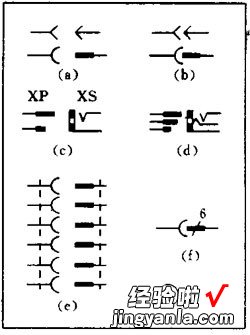
接插件的图形符号见图 8 ;
1,( a )表示一个插头和一个插座,(有两种表示方式)左边表示插座,右边表示插头 。
2,( b )表示一个已经插入插座的插头 。
3 , (c )表示一个 2 极插头座,也称为 2 芯插头座 。
4,( d )表示一个 3 极插头座,也就是常用的 3 芯立体声耳机插头座 。
5,( e )表示一个 6极插头座 。为了简化也可以用图( f )表示,在符号上方标上数字 6,表示是 6 极 。
6,接插件的文字符号是 X。为了区分 , 可以用“ XP ”表示插头,用“ XS”表示插座 。
继电器的符号;
因为继电器是由线圈和触点组两部分组成的,所以继电器在电路图中的图形符号也包括两部分:
一个长方框表示线圈;
一组触点符号表示触点组合 。
当触点不多电路比较简单时,往往把触点组直接画在线圈框的一侧,这种画法叫集中表示法,如图9 ( a) 。
当触点较多而且每对触点所控制的电路又各不相同时,为了方便,常常采用分散表示法 。就是把线圈画在控制电路中,把触点按各自的工作对象分别画在各个受控电路里 。这种画法对简化和分析电路有利 。
但这种画法必须在每对触点旁注上继电器的编号和该触点的编号,并且规定所有的触点都应该按继电器不通电的原始状态画出 。
图9 ( b )是一个触摸开关 。当人手触摸到金属片 A 时 , 555 时基电路输出( 3 端)高电位,使继电器 KR1 通电,触点闭合使灯点亮使电铃发声 。555时基电路是控制部分,使用的是 6 伏低压电 。电灯和电铃是受控部分,使用的是 220 伏市电 。

继电器的文字符号都是“ K ” 。
有时为了区别,交流继电器用“ KA ” , 电磁继电器和舌簧继电器可以用“ KR ”,时间继电器可以用“ KT ” 。
电池及熔断器符号
电池的图形符号见图 10 ;
长线表示正极,短线表示负极,有时为了强调可以把短线画得粗一些 。
1,图 10 ( b)是表示一个电池组 。有时也可以把电池组简化地画成一个电池,但要在旁边注上电压或电池的数量 。
2,图 10 ( c )是光电池的图形符号 。
3,电池的文字符号为“ GB” 。
4 , 熔断器的图形符号见图 11 ,它的文字符号是“ FU ” 。

二极管、三极管符号;
半导体二极管在电路图中的图形符号见图 12。
1,( a)为一段二极管的符号,箭头所指的方向就是电流流动的方向,就是说在这个二级管上端接正,下端接负电压时它就能导通 。
2,图( b )是稳压二极管符号 。
3,图( c)是变容二极管符号 , 旁边的电容器符号表示它的结电容是随着二极管两端的电压变化的 。
4,图( d )是热敏二极管符号 。
5,图( e)是发光二极管符号,用两个斜向放射的箭头表示它能发光 。
6,图( f)是磁敏二极管符号,它能对外加磁场作出反应,常被制成接近开关而用在自动控制方面 。
7,二极管的文字符号用“ V ” , 有时为了和三极管区别 , 也可能用“ VD”来表示 。

由于 PNP 型和 NPN 型三极管在使用时对电源的极性要求是不同的,所以在三极管的图形符号中应该能够区别和表示出来 。
图形符号的标准规定:只要是 PNP型三极管,不管它是用锗材料的还是用硅材料的,都用图 13 ( a )来表示 。
同样,只要是 NPN 型三极管,不管它是用锗材料还是硅材料的,都用图 13 ( b)来表示 。图 13 ( c )是光敏三极管的符号 。图 13 ( d )表示一个硅 NPN 型磁敏三极管 。

晶闸管、单结晶体管、场效应管的符号;
晶闸管是晶体闸流管或可控硅整流器的简称 , 常用的有单向晶闸管、双向晶闸管和光控晶闸管 , 它们的符号分别为图 14 中的( a )( b )( c) 。
晶闸管的文字符号是“ VS ” 。

单结晶体管的符号见图 15 ;

利用电场控制的半导体器件,称为场效应管 , 它的符号如图 16 所示;
1 , ( a )表示 N 沟道结型场效应管 。
2 , ( b )表示 N沟道增强型绝缘栅场效应管 。
3,( c )表示 P 沟道耗尽型绝缘栅场效应管 。它们的文字符号也是“ VT ” 。

扩展资料;
电路图主要由元件符号、连线、结点、注释四大部分组成。
元件符号表示实际电路中的元件 , 它的形状与实际的元件不一定相似,甚至完全不一样 。但是它一般都表示出了元件的特点,而且引脚的数目都和实际元件保持一致 。
【word里面怎么画电感 电感怎么画符号】连线表示的是实际电路中的导线,在原理图中虽然是一根线,但在常用的印刷电路板中往往不是线而是各种形状的铜箔块,就像收音机原理图中的许多连线在印刷电路板图中并不一定都是线形的,也可以是一定形状的铜膜 。结点表示几个元件引脚或几条导线之间相互的连接关系 。
所有和结点相连的元件引脚、导线 , 不论数目多少,都是导通的 。注释在电路图中是十分重要的,电路图中所有的文字都可以归入注释—类 。细看以上各图就会发现,在电路图的各个地方都有注释存在,它们被用来说明元件的型号、名称等等 。
参考资料;百度百科-电路图
二、word怎么画图形
如何在WORD里画如下图形.
这样吧,我跟你说详细,其实不太难!
1.首先你先画个矩形,如图:(注:画图工具栏在WORD下方)
2.在画三个和这个矩形长宽相同的矩形,如图:
3.之后把三个矩形向中间的大矩形的四边靠拢,紧贴在一起 。如图:
4.再者右击三个小矩形“设置自选图形格式”,把填充色为灰色 , 如图:
5.用绘图工具栏的直线 , 如图:
6.用绘图工具栏的“自选图形”→“线条”画箭头 , 如图:
7.添加文字 。先在绘图工具栏点击文本框按钮,然后输入文字,如图:
8.选中文本框,右击,选择“文本框格式”,将线条色改为白色,如图:
最后其它数字可自行添加 。
如何在word中画数学图形(转)
作为一名数学教师 , 最头痛、最难的不是日常教学工作,而是在电脑文档里画数学图形、标顶点字母、对图形排版等 。
本文拟就以上问题作一些探讨 。一、认识word绘图1.认识“绘图”工具栏单击“视图”里工具栏中的“绘图”按钮,则会弹出“绘图”工具栏 。
在工具栏中单击一种绘图工具,鼠标指针变成“十”字形状,按住左键并拖动鼠标至另一点,释放左键后 , 在两点之间就会留下该按钮所指示的几何图形,画完后按钮会自动弹起 。每若双击按钮,可以连续画多次,只要单击文本中任一点(或单击右键)该按钮才会弹起 。
绘图工具中主要按钮的功能为:直线按钮:画直线 。若同时按住 Shift键,可以画出水平、垂直、45度角等直线 。
矩形按钮:画矩形框 。同时按住Shift键可以画出正方形框 。
椭圆按钮 :画椭圆框 。同时按住Shift健可以画出正圆框 。
自选图形按钮:包括“基本形状”、“箭头总汇”、“线条”、“流程图”、“星与旗帜”、“标注”、“其它自选图形”共七个选项 。每一个选项下又有许多常用的绘图按钮 。
可以用这些绘图按钮快速绘制各种图形 。填充颜色按钮:除直线外可以为选定的几何图形填充颜色 。
线条颜色按钮:为选定的直线或其他各种几何图形的边框线设置颜色 。线型按钮:为将要画或已经画出的几何图形定义线型 。
如虚线、细实线、粗实线、单向箭头线、双向箭头线等 。要了解绘图工具栏其他按钮的功能可将鼠标指向该按钮,稍停片刻即可获得功能说明 。
2.编辑图形 绘制后的几何图形允许对其进行编辑 。如移动、删除、改变大小、配色、变换线型等 。
(1)图形的移动与删除 将鼠标指针指向图形,指针呈现空心箭头状并带一个十字双向箭头,单击鼠标左键 , 图形框线上会立即出现控制点,称作选定或选中 。如果是直线则在两端各有一个控制点,其他图形一般会出现8个控制点,控制点数取决于图形的大小,但最多是8个 。
鼠标指针指向被选中的图形,当鼠标出现十字双向箭头时 , 按住左键并拖动鼠标,该图形就可以被移到其他位置 。图形被选中后,按 Del或 Backspace键,该图形即被删除 。
(2)改变图形的大小 首先选中图形,然后把鼠标指针指向控制点 , 当鼠标指针变成双向箭头时拖动鼠标可以改变图形的尺寸,如果图形是直线则改变其长度或角度 。(3)改变图形的线型 改变线型是指改变直线的线型 。
画直线前可以定义线型,对已画出的直线也可以修改其线型 。方法是单击绘图工具栏中的“线型”按钮,在其上方会出现一个线型列表框 , 然后选择其中的某种线型 。
(4)图形组合与取消组合按下“绘图”工具栏上的“选择对象”按钮,可用鼠标左键拉出一个矩形框来选择多个图形 。选择多个图形后,单击绘图工具栏中的“绘图”按钮右边的向下黑箭头,或右击选中图形,在弹出的菜单中 , 选择“组合”命令 , 即可以完成多个图形组合成一个图形,这样在移动图形时,会一起移动 。
取消图形的组合方法相同 。用鼠标右击选中图形时也可进行组合操作 。
二、掌握word绘图技巧下面介绍几种简单而实用的技巧 1.图形的微移:若你在移动图形时总觉得没有移动到预想的位置 , 可以这样做—先选定需要移动的图形,再按住ctrl (或ctrl和空格键)的同时,用方向键→ ←↑↓就可以将图形移动到你所满意的位置 。每次移动一个网格,也可微移整个图形(图形的微调在几何画图中用处很大) 。
2.图形的组合:若你在word中用画笔工具画出的图形是由许多图形对象构成的话,请你用选定工具把所有的图形对象选定后 , 再从绘图工具栏中找到“组合”,把你画的图形组合成一个完整的图形 。这样你在输入其他文字或图形时就不会将原来的图形弄散 。
这样便于移动图形的位置 。组合可画一个组合一个,也可画到最后一块组合 。
组合之后也可取消,也可重新组合 。最好是几个简单图形一确定就组合,把图形组合了我们在编排过程中图形才是一个整体,可以随意调整其位置 。
3.画笔工具的使用:在画笔工具栏中,“自选图形”中的“线条”工具是非常有用的 。它可以用来画一些比较复杂的图形,比如弯曲的线条和不规则的多边形,再结合“绘图”栏中“编辑顶点”工具的使用,你就可以创造出变化多端的漂亮图形 。
4、标顶点字母:选中“绘图”工具栏中的文本框(横排),在文本框内输入大写的顶点字母 , 鼠标右键单击文本框(或双击文本框),在快捷菜单中选择“设置文本框格式”命令,出现“设置文本框格式”界面 , 在“颜色与线条”选项中,将“填充透明度”设置为“100%”(或“填充颜色”设置为“无填充颜色” ),“线条颜色”设置为“无线条颜色” , 单击“确定”按钮,就画出顶点 。5、对图形排版:鼠标左键双击(或右键单击)图形,在快捷菜单中选择“设置绘图画布格式”命令,单击“版式” , 选中“环绕方式”中的“浮于文字上面”(或“紧密型” ),再选中“水平对齐方式”中的“其他方式”,单击“确定”按钮 , 图形就排版了 。
6、两直线相交,若交点不好定在我们所需要的点,这是我们采用右键点击直线,用编辑定点功能,这样我们可以随意的确定交点的位置 。三、用word画数学图形下面通过例题来说明:如何用word画数学图形 。
如何在word里面画图
我不常在WORD里画图 , 感觉比较麻烦(当然个人水平不高) 。
你既然提出这个问题 , 我想你要画的图不会太复杂,用一些几何图形或其组合表达示意即可 。
以WORD2007为例,
第一步,点击菜单中的“插入”、“形状”(插图),出现有线条、箭头、几何形状等可选,点击某个形状后 , 光标变成了小十字,这时拖动鼠标,想要的图形就出来了;
第二步 , 右击画出的图形,对其格式进行设置,主要是版式的设置,一般选“四周型”和“居中”;
第三步,调整图形在文档中的位置,稍复杂的图形要作必要的组合 。
图形不太复杂的流程图、示意图之类图示,我喜欢在EXECL中画好、组合好,再插入WORD中 。
如何在Word画图?如何在Word中绘制图表?
绘图的话看看你的视图栏有没有勾选绘图这栏 , 有的话会出现图2红圈内的图标,利用这些就可以再WORD中绘图了!
绘制图标的话更好的话建议在Excel中绘制,在Word的话请看下图:
在word里怎么画坐标
像上面的朋友所说,用绘图 。
1、绘图工具栏打开后 , 选“箭头”,用它横着拖出一条带箭头(它的形状、大小均可以在“设置图形格式”里面更改)的直线,要想拖得很直,拖动同时按住shift键 。2、用同样的方法拖出一条带箭头的竖线 。
3、将两条线同时选中,点击绘图工具栏最左边的“绘图”按钮 , 分别使用“对齐与分布”中的“左对齐”、“底端对齐”将它俩的位置调整好 。如果觉得大小合适,就在此时将它们“组合”起来 。
4、用绘图中的“直线”拖出一条短竖线,觉得长短、粗细、颜色合适就复制若干个 , 再将它们全部选中,用刚才的方法将它们底端对齐而且“横向分布” 。此时,横坐标上的刻度就初具雏形了,将它们组合,再选中刚才已经组合的坐标再将它们底端对齐,调整位置 。
5、在绘图中选“艺术字”,做一个大小、内容适合你的数字或字母或文字的标注,复制若干个 , 将它们编辑好序列,放大显示比例,将第一个标注尽量拖到你的第一个刻度(或0刻度)下边(要想精确移动,按住Ctrl键再按上、下、左、右键)合适的位置,将最后一个标注拖到最后一个刻度下边 , 然后将所有的标注(不论其位置如何)选中,使它们底端对齐且横向分布,再移到合适的位置 。横向坐标连标注都OK啦,纵向的照此办理即可 。
最后如果你觉得满意了,将所有的内容全选中了,组合!整个坐标轴的内容将可以任意拖动和调整大?。迦朐谀阈枰牡胤?。补充说明一下:这些操作说起来挺麻烦,做起来也要有耐心 。
但是,学会了做这个,可以发掘出word的许多功能 。会有种成就感 。
祝你成功! 。
word怎么画框架图
工具/材料:电脑 。
第一步,打开电脑,打开word文档 。
第二步 , 使用选择形状,从中选择方形图形画出需要的框架 。
第三步,方块之间进行建构时使用箭头、直线进行连接 。箭头和直线同样在“插入”选项中的“形状”中进行选择 。
第四步,选中需要添加文字的方框右键点击添加文字即可 。
第五步,输入文字完成后即可完成框架图 。
word中如何画平面几何图形
第一步:点击word上的“插入”选项卡 。
第二步:在插图选项卡,找到“形状”
第三步:点击“形状”的倒三角,展开后点击想要插入的几何图 。
第四步:在文档中绘制所需图形(起点处单击左健鼠标,按住不放拖至适当大小时 , 即在结束点松开鼠标) 。
第五步:在工具栏的绘图工具选项卡"格式“中,对几何图形的属性进行设置 , 如设置填充色等 。
希望能帮到您 。