
经验直达:
- wps文字竖排怎么设置
- wps字竖着的怎么设置
- wps竖向文字怎么设置
一、wps文字竖排怎么设置
在WPS中文字竖排有插入竖向文本框和设置单元格格式这两种方法 。
一、插入竖向文本框
在WPS顶部工具栏中 , 选择插入,就能看到文本框工具 。在文本框这三个字旁边有一个小箭头 , 点击即可出现横向文本框和竖向文本框这两个选项 。使用竖向文本框后,打出的文字就都是竖向排版的了 。

二、设置单元格格式
先正常横向输入所需要的文字 , 接下来全选这些文字并单击鼠标右键,选择其中的设置单元格格式,然后在跳出的心页面中选择对齐页面,找到并点击右下方的文字竖排,这时候之前全选的横向排版的文字就会统一变成竖向排版了 。

WPS快捷键大全:
1、创建新文档:Ctrl N或者Alt F N(对应New) 。
2、打开文档:Ctrl O或者Alt F O(对应Open) 。
3、关闭文档:Ctrl W或者Alt W C 。
4、保存当前文档:Ctrl S或者Alt F S(对应Save) 。
5、文档另存为F12或者Alt F A(对应Save As) 。
6、打印文档:Ctrl P或者Alt F P(对应Print) 。
7、查找文字、格式和特殊项:Ctrl F 。
8、替换文字、特殊格式和特殊项:Ctrl H 。
9、定位至页、节或者书签:Ctrl G 。
【wps字竖着的怎么设置 wps文字竖排怎么设置】10、打开或关闭标记修订功能:Ctrl Shift E 。
11、插入批注:Alt I M 。
12、切换到页面视图:Alt V L 。
13、切换到大纲视图:Alt V O或者Ctrl Alt O 。
14、提升样式和格式的级别:Ctrl Alt → 。
15、提升样式和格式的级别:Ctrl Alt ← 。
16、将样式和格式恢复到“正文”级别:Cthrl Shit N 。
17、统计文档字数:Alt T W或者Cthrl Shit G 。
二、wps字竖着的怎么设置
方法/步骤
- 双击打开需要文体竖排的wps文字文档 。

请点击输入图片描述
- 打开文档后,选定需要竖排的文字,然后单击页面布局菜单,在下面单击一下文字方向,在下拉选项中单击一下垂直方向从左往右 。

请点击输入图片描述
- 单击后,可以看到文字实现了竖排 , 是从左往右竖排的 。

请点击输入图片描述
- 如果需要从右往左竖排,同样单击一下页面布局菜单下面的文字方向下面的垂直方向从右往左 。

请点击输入图片描述
- 至此wps文字竖排的设置已全部完成 。

请点击输入图片描述
三、wps竖向文字怎么设置
- 首先,用WPS打开需要竖着显示文字的Word文档 。(示例文档如图所示)

请点击输入图片描述
- (这一步可?。┪酥笊傻氖畔允镜奈淖指拦? ,这一步把Word里的文字的对齐方式全部设置成左对齐 。(先按下“Ctrl A”选中所有内容;然后点击一下左对齐按钮 。)

请点击输入图片描述
- 点击菜单栏的“页面布局”;然后点击一下“文字方向”的选项 。(如图所示)

请点击输入图片描述
- 在文字方向中有多个选项,点击选中“垂直方向从右往左” 。(示例中是从右往左 , 大家实际操作时按自己想要的效果来设置就好 。)

请点击输入图片描述
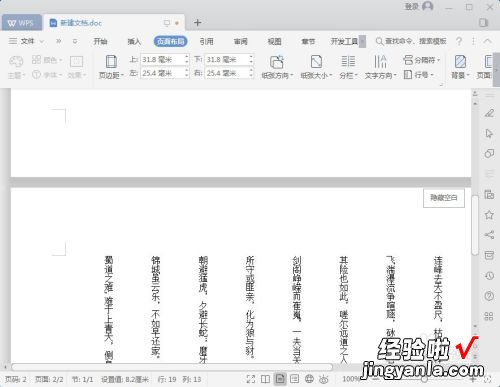
- 操作完上面的步骤,可以看到已经基本实现了在WPS文字中让文字竖排的效果 。(如图所示)
请点击输入图片描述
- 从上面的效果图中,大家可以看到:虽然文字是竖排显示的,可是页面好像也一起变成横的了 。怎么办呢?别急,我们继续操作:点击一下页面布局下的“纸张方向” 。

请点击输入图片描述
- 点击一下“纵向”;然后把右侧的滚动条拉到顶部 。(如图所示)

请点击输入图片描述
- 操作完步骤6、7,才算是成功的把原来横着摆放的文字转换成竖着排列的样子了 。(如图1-8-1所示)我们再把文字中间的空行删除,稍微美化下 。(最终效果如图1-8-2所示)

请点击输入图片描述

请点击输入图片描述