
经验直达:
- ppt文字效果怎么设置
- ppt中文字效果怎么设置
- ppt文字排版怎么设置
一、ppt文字效果怎么设置
步骤:
1、如图我就以“百度经验大家族”这几个字为例子,来演示格式的效果;

2 , 选中“百度经验大家族”这几个字,然后点击最上面如图箭头所指的视图旁边的“格式”这个按键;

3、点击完“格式”这个按键后 , 点击格式下面的形状效果 , 再点击形状效果下面的预设,下面有不同形状的预设,这个可以根据自己想要的效果随便选择;

4、我们再选中文字,点击“视图”旁边的“格式”按键,再点击格式下面的“文本效果”,可以根据需要设置不同的艺术字样式;

二、ppt中文字效果怎么设置
在做ppt的时候,我们一般会遇到字体的问题 , 系统默认的是等线字体 , 如果每一页都要修改一次字体,比较麻烦,有没有比较省力的方式呢?
其实在刚开始做ppt的时候,我们就可以设置默认字体 。具体方法是 , 先打开文本框输入几个字,设置成想要的字体,然后选中这个文本框右键 , 设置为默认文本框,再次打开文本框输入文字就是我们设置好的字体了 。
那么已经做好的ppt怎么批量修改字体呢?
可以用替换来实现,找到开始菜单中的替换 , 点击替换边上的三角形,点开后能看到替换字体,点击后就可以选择替换对应的字体了 。
01
在电脑桌面右击“新建 Microsoft Office PowerPoint 演示文稿”.然后双击打开 “Microsoft Office PowerPoint 演示文稿”;
02
在箭头所指的地方输入我们想要效果的文字;
?
03
我就以“xxxx”这几个字为例子,来演示文字格式的效果;
?
04
我们选中“搜 xxx”这几个字 , 然后点击最上面箭头所指的视图旁边的“格式”这个按键;
?
05
点击完“格式”这个按键后,点击格式下面的形状效果 , 再点击形状效果下面的预设,下面有不同形状的预设,我们就选择一个预设4吧!这个可以根据自己想要的效果随便选择;
?
06
点击完预设后,我们看到文字的变化
?
07
我们同样选中文字 , 点击最上面“插入”左边的“开始”按键,如图箭头所指的地方将文字加黑,加大,更换想要的主题字体;
?
08
所示调整过的文字是不是更加有立体感,更能吸引受训者了;
?
09
我们再选中文字,点击“视图”旁边的“格式”按键,再点击格式下面的“文本效果”,继续点击“文本效果”下面的“转换”;
?
10
点击完“转换”之后会出现“跟随路径”、“弯曲”这些效果,我们就可以根据我们想要的效果进行选择,如图我想要“圆形”这种类型的,我就选择“圆形”;
?
?
11
选择完圆形之后,再看我们的文字效果是不是特别吸引人的眼球呢!
三、ppt文字排版怎么设置
欢迎大家又来到咱们的PPT图文教程分享的时刻,我是大家的分享者:燕燕
不仅有图文教程哦,还有从基础到深入的PPT和excel视频教程,大家可以在我的头条号里观看到 。
很多时候,我们只知道图片 , 形状可以进行排版,排成各种好看的样式,让我们非常喜欢 , 但是我们都忽略了文字也是可以排版的 。很多时候,我们的PPT是由文字组合而成,因为我们会把一些主要的内容编辑进入,但是你单单把文字放入,是不是显得很单调呢,很乏味,让我们不想看下去 。
所以本节课给大家分享如何进行文字排版 , 让你的文字也能吸引观众的眼球 。
效果图展示如下:

文字排版,里面输入了一些英文单词(如嫁给我,我爱你)

效果图2
现在进行步骤分享,如何做成这样的效果 。
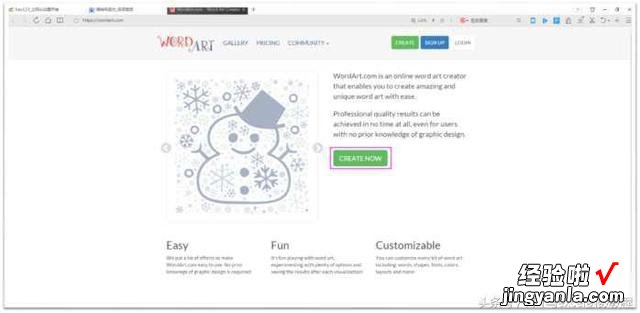
首先,我们需要一个网址 , 叫“文字云”的网址,其实这些文字排版是利用了在线生成,把我们想要的文字输入这个网址,然后选择想要的颜色,版式,大?。?形状,它里面包含了非常多的形状样式,那么因为的打入的文字意思是我爱你,嫁给我,所以我选择了这样的人物样式 。现在我开始来制作吧,因为里面都是英文的 , 所以我来给大家说下里面的意思 。
网址进入的界面,我们点击单词“CREATE NOW”开始创作
出现这个页面,在我标红的地方,进行想要的单词输入“Text”,“Size”就是尺寸大小 。
现在我们在这两部分里面输入文字如下:

输入单词

参数设置
选择想要的形状样式“Shapes”

选好后 , 点击这个单词,就可以出现想要的文字样式“Visualize”

选好自己想要的字体“Fonts”,每次选好一种样式,都要记得点击下这个位置的单词“Visualize”可视化的意思 。

选好自己想要的字体“Fonts”
选择好字体排版方式“Layout”

选好想要的颜色

选择PNG格式下载 , 放在桌面

选择PNG格式下载
最后,把做好的图片样式放到PPT里面来,在PPT里选择“插入”,找到“图片”

把做好的文字排版放到PPT中来进行展示

最后效果
本节课的课程就给大家分享到这里,如果有什么不懂的,欢迎大家留言哦 。
谢谢大家 , 下节课见 。
【ppt中文字效果怎么设置 ppt文字效果怎么设置】欢迎大家关注,评论,点赞,转发哦 。