
轻松办公系列进阶课堂-OfficePPT演示文稿创建
(二十五)
处理图形和图表
(17)
一、将 SmartArt 图形制作成动画
为了额外强调或在阶段中显示信息,您可以将一段动画添加到 SmartArt 图形或 SmartArt 图形的单个形状里 。例如,您可以让形状从屏幕的一端快速地飞入或缓慢地淡入 。
为了确定哪个动画与 SmartArt 图形布局的搭配效果最好 , 可以在 SmartArt 图形“文本”窗格中查看信息,因为大多数动画都是从“文本”窗格的顶部开始向下移动的 。此外 , 您还可以做下面这些:
1、倒序播放动画
可用的动画取决于您为 SmartArt 图形选择的布局,但您总是可以同时将全部形状制成动画,或一次一个形状地制作动画 。

将 SmartArt 图形制作成动画的最好方式是使用“动画”列表中的选项 。如有必要 , 可以在“自定义动画”任务窗格中自定义动画 。

幻灯片上的动画项目以不可打印的编号标记注释 。这些标记与自定义动画列表中的动画相对应, 显示于 SmartArt 图形的旁边,且仅在“自定义动画”任务窗格显示时 , 才在“普通”视图中显示 。
注释:请谨慎应用动画,以免淡化消息或使观众不知所措 。
2、SmartArt 图形的动画
应用到 SmartArt 图形的动画与可应用到形状、文本或艺术字的动画有以下几方面的不同:
(1)形状之间的连接线通常与第二个形状相关联 , 且不将其单独地制成动画 。
(2)如果将一段动画应用到 SmartArt 图形中的形状,那么将按照形状出现的顺序来播放动画 。顺序只能作为一个整体进行反转 。例如,如果有六个形状 , 且每个形状包含一个 A 到 F 的字母,则可以按照 A 到 F 或 F 到 A 的顺序来播放动画 。不能以错误的顺序播放动画,例如,从 A 到 C,然后从 F 到 D 。但是,您可以创建多张幻灯片来模仿该顺序 。在本例中,您可以创建一个从形状 A 到形状 C 播放的动画幻灯片,以及另一个从形状 F 到形状 D 播放的动画幻灯片 。
(3)在将一个使用 Microsoft Office PowerPoint 2007 之前的 PowerPoint 版本创建的图表转换为 SmartArt 图形时,可能会丢失一些动画设置,或者动画可能会显得有所不同 。
提示:在切换到其他布局时,添加的任何动画都会被传送到新的布局 。
3、添加动画
3.1单击要将其制成动画的 SmartArt 图形 。
3.2在“动画”选项卡的“动画”组中,从“动画”列表中选择需要的动画 。
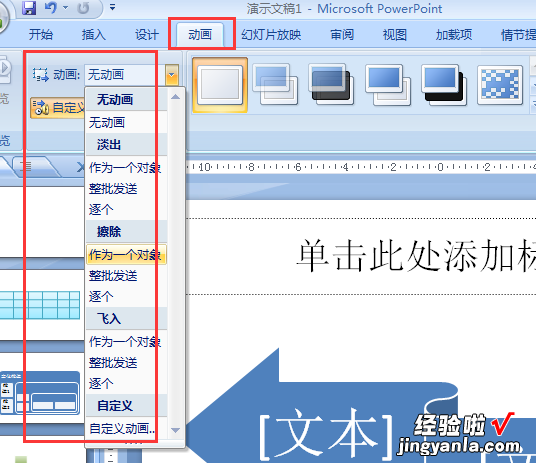
在将 SmartArt 图形制成动画时,根据使用的布局,可以从下面的选项中进行选择 。
说明
作为一个对象
将整个 SmartArt 图形当作一个大图片或对象来应用动画 。
整批发送
同时将 SmartArt 图形中的全部形状制成动画 。当动画中的形状旋转或增长时,该动画与“作为一个对象”的不同之处会很明显 。使用“整批发送”时,每个形状单独旋转或增长 。使用“作为一个对象”时,整个 SmartArt 图形旋转或增长 。
逐个
一个接一个地将每个形状单独地制成动画 。
逐个按分支
同时将相同分支中的全部形状制成动画 。该动画适用于组织结构图或层次结构布局的分支,与“逐个”相似 。
一次按级别
同时将相同级别的全部形状制成动画 。例如,如果有一个布局 , 其中,三个形状包含 1 级文本,三个形状包含 2 级文本,则首先将包含 1 级文本的三个形状一起制成动画,然后再将包含 2 级文本的三个形状一起制成动画 。

逐个按级别
首先按照级别将 SmartArt 图形中的形状制成动画,然后再在级别内单个地进行动画制作 。例如,如果有一个布局,其中,四个形状包含 1 级文本 , 三个形状包含 2 级文本,则首先将包含 1 级文本的四个形状中的每个形状单独地制成动画,然后再将包含 2 级文本的三个形状中的每个形状单独地制成动画 。
注释:
(1)、在应用“整批发送”时,某些动画的行为与应用“作为一个对象”时的行为不同 。例如 , 将“整批发送”选项应用到“飞入”动画时,飞行距离较远的形状将飞得比较快,这样才能使全部形状同时到达目的地 。应用“作为一个对象”时,将会把 SmartArt 图形的所有部分以同样的方式制成动画(在“飞入”示例这种情况中,所有的形状将以相同的速度飞行) 。
(2)、如果将除“作为一个对象”之外的任一动画应用到某 SmartArt 图形,那么应用到相同 SmartArt 图形的其他所有动画均不能是“作为一个对象” 。应用到 SmartArt 图形的多个动画必须全部是“作为一个对象”或者均不是“作为一个对象” 。
【二十五 轻松办公系列进阶课堂-OfficePPT演示文稿创建】(3)、如果将任一动画(“作为一个对象”除外)应用到 SmartArt 图形,则该 SmartArt 图形的背景在幻灯片上将一直可见 。不能为背景添加动画效果,即使背景可能不太明显(如果未对其应用填充或线条)也是如此 。
(4)、如果将动画(例如 , “飞入”)应用到 SmartArt 图形 , 然后删除某个特定形状的动画,则已删除动画的形状将显示在幻灯片上 。
(5)、如果将一个已应用动画的 SmartArt 图形复制到其他幻灯片,则动画也会被复制 。
(6)、附加动画效果(如“彩色打印机”进入效果或“翻转”退出效果)可用于形状 。SmartArt 图形不可用的效果将为变暗显示 。
4、颠倒动画的顺序
4.1单击包含要颠倒顺序的动画的 SmartArt 图形 。
4.2在“动画”选项卡的“动画”组中,单击“自定义动画” 。
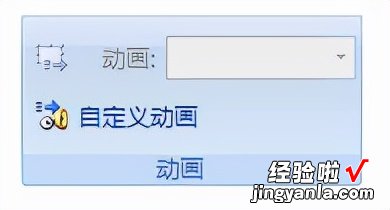
4.3右键单击自定义动画列表中的自定义动画,然后单击快捷菜单上的“效果选项” 。
4.4单击“SmartArt 动画”选项卡,然后选择“倒序”复选框 。
5、移除动画
5.1单击包含要移除的动画的 SmartArt 图形 。
5.2在“动画”选项卡的“动画”组的“动画”列表中,单击“无动画” 。
下一节:《轻松办公系列进阶课堂-OfficePPT演示文稿创建
(二十六)处理图形和图表(18)》
更多精彩内容将在以后的章节分享给朋友们,请添加好友并收藏,请点赞并欢迎关注后期更新!