
虽然这对小编来说是很基本的一个办公技能,但是很多人还是不会,因为有的电子文件上面没有公章二导致无法使用,盖上公章才有效果,看到有很多小伙伴用PS做公章,PS技术很好的话到是问题不大,怕就怕哪些技术不好的,折腾几个小时最后还不能用 。

Excel是常用额办公工具,老板叫你给做个公章都不会,那得多丢人?。酒谛”嗑透蠹曳窒硪桓鲇肊xcel表格做公章的简单方法 。

【excel怎么公章 怎么用Excel做公章】如上图所示,我们在不使用PS的情况下,利用Excel也能制作特殊的公司电子公章 。如合同专用章、财务专用章(注意:不要用于非法操作)

第一步:以Excel2013版本为例 。首先点击菜单栏:插入—插图—形状,形状选择我们的下方的椭圆形 。

第二步:现在要按住shift键 , 然后点击鼠标左键进行画图,按shift键的作用在于椭圆形状可以画出标注的圆形,然后将圆形填充颜色改为无颜色,边框线条颜色改为红色 。
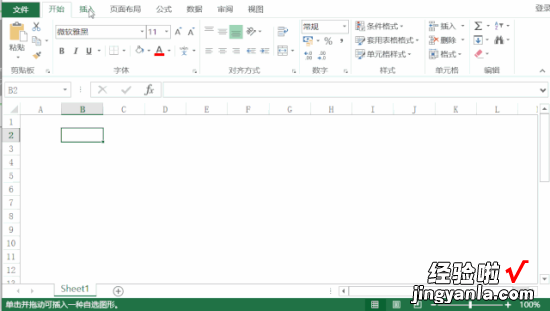
第三步:点击插入—艺术字,添加完文字后调整一下字体格式及大小,字体颜色改为红色,然后点击上方的格式,字体样式转化调整为半圆状类型 , 将文本拖动到圆图中调整到适当的大小 。

第四步:插入红色五角星,点击菜单栏插入—形状 , 选择五角星然后将其颜色填充为红色然后直接拖动到圆图中调整为适当大小 。

第五步:插入底部的文字专用章内容,点击插入—文本框 , 输入:公司业务专用章,字体颜色填充为红色 , 调整一下字体格式和大小即可 。

通过上面的操作步骤,我们的电子公章就制作完成了 , 如果需要其他类型的公章,只需要在底部文字修改即可,最后将其转化为图片就可以了 。
盖公章的文件都有一定的重要性,重要的文件转换为PDF格式才好 , PDF文件的安全性比较高,所以涉及到公司重要事务的文件存档为PDF文件是比较好的 。

转文件格式“迅捷PDF转换器”是个不错的选择 , 上传文件之后在右边选择转文件格式,点击开始转换按钮就可以获得转格式的文件了,大家都学会了吧 。