
上个礼拜在直播时,有位读者问了我一个超难的问题,那就是:
【联通这页又丑又乱的PPT页!一看就是几年前的!修改后堪称换脸】对于PPT中,超级复杂的技术架构图,该怎么优化呢?
并且还有一个案例 , 大概就是这样:

那么,问题来了,对于像这样的复杂架构 。我们该怎么优化呢?
记住10个字就可以了,先找好逻辑主线,再调整信息的层级关系:

啥叫逻辑主线呢?
不管多么复杂的技术架构图 , 各个元素之间,总会存在一个逻辑关系 。
比如像案例中的这个页面,现在看起来很乱 , 对吗?
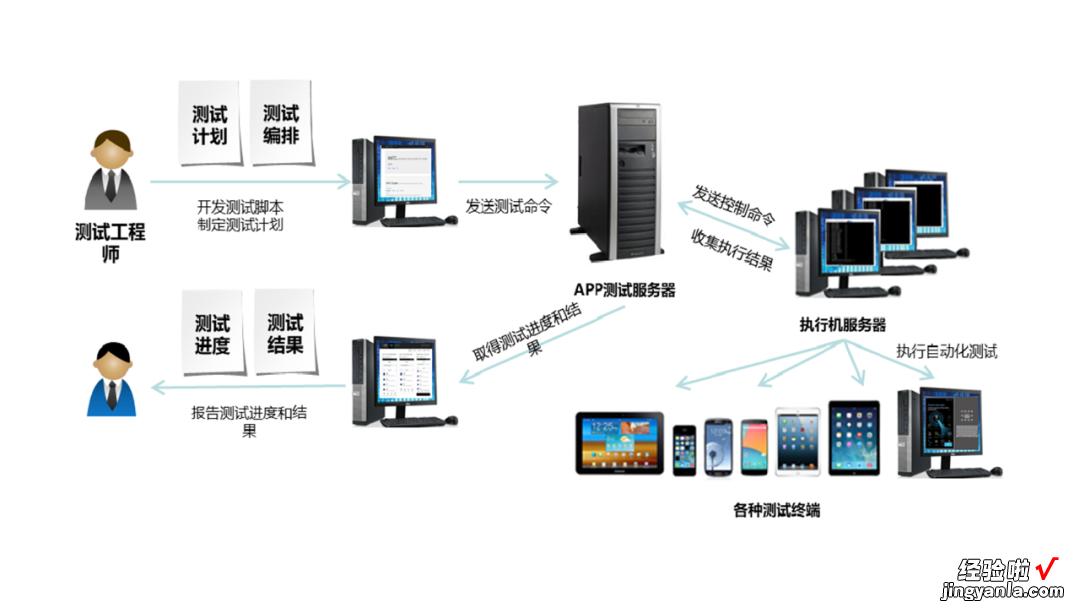
如果梳理清楚它的逻辑主线 , 会发现 , 元素之间的流程关系 。大概是这样:

那清楚了这一点,在具体呈现时 , 我们可以遵循两个基础的样式,使用正圆结构,或者是直线结构,总之,减少拐弯:
像这个案例中,遵循直线型的流程关系,我们可以把架构图的样式,变成这样:
是不是清晰多了?
那啥叫层级关系呢?
简单来说,就是哪些是重要的 , 哪些是次重要的,我们一般通过颜色和尺寸 , 进行区分 。
比如我们可以对元素的色块颜色,进行区分即可:
这就是在调整复杂的技术架构图时 , 我们需要遵循的最基本原则 。
是不是很简单?
趁热打铁,我们再来看两个例子 , 熟悉下这个方法 。
比如我们先来看一个比较简单的页面,关系很简单,但看起来却有点乱:

咋办呢?先来拆解它的逻辑主线 。
我们会发现 , 以中间的用户为临界点,左侧是一个直线递进关系,右侧其实是一个循环关系:
因此,为了让元素间的关系,呈现的更加清晰,我们可以采用直线型的结构,进行呈现:

变成这样,是不是清晰多了?

然后,我们可以通过颜色改变 , 来把信息的层级关系,表现清楚即可:

再来看第二个例子,这也是一个读者提问的问题:

它的架构图样式,就复杂很多,不过没关系 , 还是先来梳理主线 。
他的主线分成两个部分,一是外圈的3个元素之间的关系 , 二是中心元素与外圈元素的关系:

而前面说了,架构图的呈现,我们尽量使用直线型结构或者圆形结构,减少拐弯 。
所以,像这个架构图,我们可以使用正圆形结构进行呈现:

然后呢 , 通过颜色的调整,来划分出主次关系即可:

这就是处理复杂架构图时,我们会用到的一些方法 , 希望对你有所启发 。