
提起图表 , 不得不说是很多人做PPT时候头疼的存在,用什么类型的图,怎么编辑 。如何美化等等
而在PPT代做中,图表也要比普通的文字排版要贵一些
其实,图表的制作并不难,今天我们就系统的了解一下PPT里的图表类型和用法
PPT里默认有十多种图表的蓝本,但我们常用的也就是以下几种

我们一个一个的来说
01:柱状图
用于描述分类数据之间的对比

这里有两个关键词,一个是“维度”一个是“类别” 。
怎么理解呢,我们举个例子来看

这是一页分析各个部门计划招聘和实际招聘人数的报表
里面的部门就是“类别” , 计划招聘和实际招聘就是两个“维度”
把它做成柱状图更方便我们去理解

横坐标轴就是类别,同一部门下不同的统计方式就是维度
理解了柱状图的原理还不够,为了让数据展示的更清晰和美观,我们还要对柱状图进行优化
我个人习惯把数据标签添加上,把不必要的内容删除掉,让图表更直观

来看一下操作过程

除了删除和添加元素,我们还可以调整类别之间和维度之间的距离

理论上我们可以把柱状图想象成由文字和色块、线条等等元素的组合
文字的大小和色块的颜色都是可以调整的

内容也可以根据自己的需要更改和调整
位置也可以在图表的范围内拖动

以上的调整适用于所有类型的图表,后面就不再一步一步的展示了
而且,柱状图、条形图和饼图还可以根据自己的需要调整色块的填充类型
比如说 , 把矩形换成别的形状

为了方便大家理解,我用鼠标操作了一遍
其实简单的Ctrl C,Ctrl V复制粘贴也可以
我们见到的绝大多数创意图表都是这么做出来的
理解了柱状图可调整的空间,就可以根据自己对内容的理解排版布局了
把图表要表达的结论展现出来即可

当然了,柱状图还分堆积柱状图和百分比堆积柱状图
使用方法大致相同,大家自己探索尝试一下把

02:条形图
条形图是柱状图的另外一种表现形态
适用于数值差别比较大,类别数量比较多的时候
本质上使用方法和调整空间是和柱状图一样的 , 这里就不展开讲了

03:折线图
描述数据趋势的变化

这里也有两个关键词
一个是数据的连续性,一个是数据的变化性
通俗来说,就是数据在一个连续时间内的变化情况,能够更直观的表现数据变化的趋势
我们还是举个例子来讲

这是一页两组数据在相同月份的对比趋势,一定周期内,不同数据的变化走势
区别于柱状图的是,折线图在表现两个维度数据对比的同时 , 还能展现数据在一定周期内的变化趋势

为了方便大家理解图表的插入方法 , 我从头演示一下图表插入的过程

当然 , 也可以选择使用其它工具生成图表后插入到PPT里 , 只是在PPT里直接操作的话会更方便我们后续的调整
折线图的元素我还是喜欢和柱状图一样 , 把重复或者不重要的元素删除掉,让图表更直观

同时,我把直线换成了更顺滑的曲线
这个也是个人习惯,仅供参考
如果两组数据距离太近的话,我们还可以调整一下数据标签的位置

然后,把结论放到图表的上方或者下方 , 这页PPT就算完成了

04:面积图
和柱状图与条形图的关系一样 , 面积图也可以理解成折线图的另一种表现形式

不同的是面积图的视觉冲击力更强
同样,我们还用原来的数据举例

用面积图来变现数据变化,我们的注意力更多会关注在图表本身

我个人总结
当数据量较少 , 而且想重点突出图表本身的时候,面积图能吸引更多的注意力
05:饼状图
不同于其它图表,饼状图在表达各项内容之间的对比同时,还能够很形象在展现各项内容于数据总和之间的比例关系

同样,我们还举例来说

两组数据很明显有个共同点,就是数据相加的结果等于1
当我们遇到这种类型数据的时候,基本可以无脑选择用饼图了
把表格换成饼图(方法参考折线图的插入方式)

另一组数据同样的操作方法

两个饼图放在页面上,是不是比表格表现的更加直观

只有两个图表放在页面是难免有些单调
这时候可以祭出我们的图片大法来优化一下

我个人更习惯把饼图变成环状图

这里分享个小技巧
除了在插入图表的时候,饼图的类型直接选择环状图以外
黑可以在饼图的中心插入一个圆形色块
这样能更方便我们调整环状图的宽度

05:雷达图
多维度对比分析

相对于其它图表,雷达图其实并不常用
但它在我们想表达统一类别多个维度的时候真的超级好用
还记得六边形战士嘛

在个维度分析的时候,雷达图简直就是量身定做的图表了

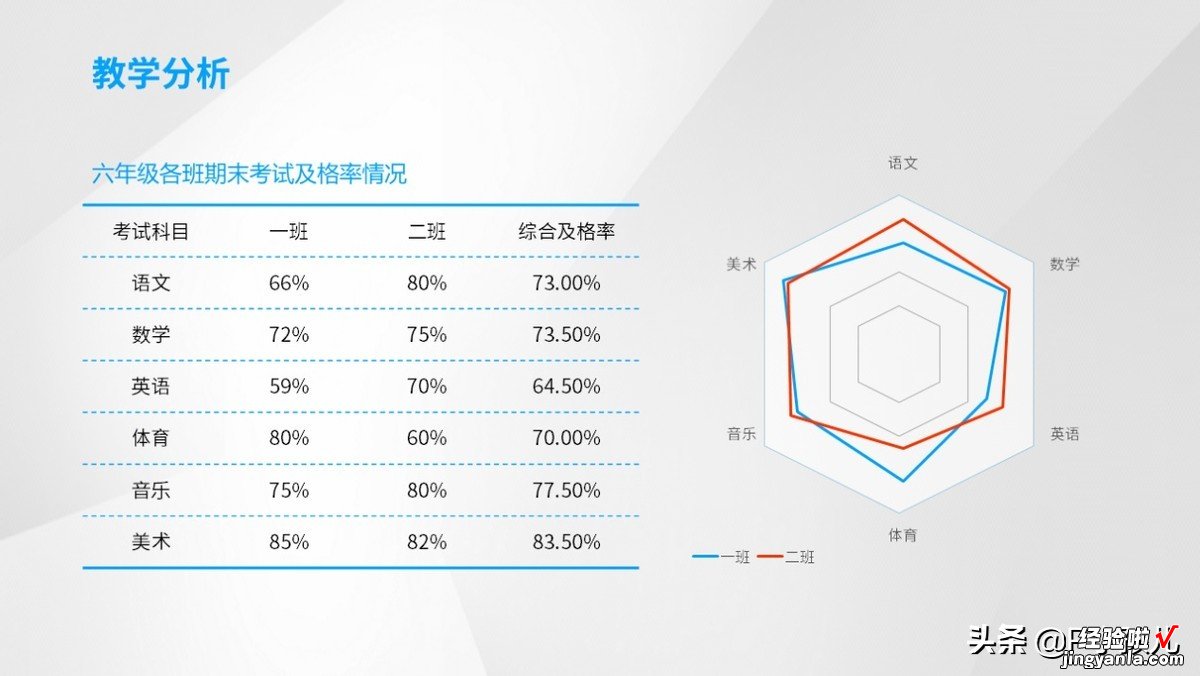
再比如说,两组班级考试的统计分析

用雷达图表现,可以非常清晰的了解到各个班级的长处和短板

加上数据表格辅助的话 , 页面会更清晰
06:组合图
这应该是最让人头疼的图表了

有时候我们统计的数据,既要表现数据之间的区别,还要展现数据变化的趋势,而且,往往这两种数据的数值相差很大,甚至统计单位都有差别
这时候,就要用到组合图了
比如说 , 这一页内容
数值差别大 。统计单位有差别

用柱状图的表现形式远远没有组合图恰当

难点在于,很多人的组合图往往做成了这样

一条有起伏的趋势线却变成了直线
这是因为,虽然第三组数据我们转换成了折线图,但坐标轴还是共用左侧的纵向坐标轴
折线图的数据不超过1,在数据以5位单位划分的时候,当然呈现的就是一条折现
这时候,我们要给折线图单独添加一条纵坐标轴

注意到右侧的坐标轴了吗,让折线图按照右侧坐标轴的区间去展现,马上就清晰了

好了 , 今天要分享的内容就那么多
如果你平时做PPT用到图表的时候比较多的话,还可以收藏起来,用到的时候再查找对应的图表教程 。
【Ppt 图表 这应该是PPT最全的图表攻略了】下期再贱~