
【我来教你如何快速实现Word和PPT互转】
日常办公学习,大家可能会遇到互相转换PPT和Word文档的情况 , 其实方法有很多,只是要选择合适的一种 。实现PPT和Word互转根本不麻烦,话不多说,经验啦这就来介绍方法,赶快学习吧!
Word转PPT
1、打开Word文档,进行简单设置,如图,先将需要作为PPT标题的内容设置为【标题1】,然后将作为PPT正文的内容设置为【标题2】,


2、设置完成,保存Word文档,注意,Windows用户可以直接保存,Mac系统需要将文档另存为rtf格式!
3、接着新建一个PPT文稿 , 在菜单栏中点击【开始】——【新建幻灯片】,选择【幻灯片(从大纲)】,插入刚才修改的Word文档 , 如图,所有内容已经完美“复制”,秒变PPT!


PPT转Word
Word能转PPT , PPT当然也能转Word啦!而且方法还很多呢!让我们来看看吧!
方法1
首先打开PPT文件,在菜单栏中点击【文件】——【另存为】,如图 , 选择文件类型,就选Word文档,但是这个办法存在缺点 , 就是后期需要手动调整文档格式,比较麻烦!

方法2
打开一个PPT文件,然后直接按F12键,弹出【另存为】对话框,在保存类型中选择【大纲/RTF文件】,点击【保存】,然后再用Word打开这个文件就行了!


方法3
在PowerPoint中有一个创建功能 , 如图,点击【文件】——【导出】——【创建讲义】,选择【只使用大纲】,进行确定 , 你会发现PPT内容被Word打开了,

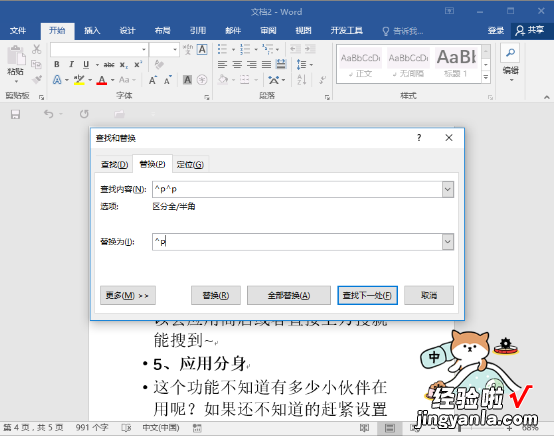
转换后的文档可能存在空行 , 使用替换功能删除空行,使用快捷键【Ctrl+H】 , 打开查找替换功能,替换【^p^p】为【^p】 , 一直点击【查找下一处】,至无法替换为止 。
了解更多精彩教程资讯,请关注leyongdm.com(乐用代码) 。