word一页纵向一页横向怎么设置,word设置某一页为横向

word一页纵向一页横向怎么设置呢?今天一起来看一下吧 。

word一页纵向一页横向怎么设置,word设置某一页为横向


方法

打开word文档
【word一页纵向一页横向怎么设置,word设置某一页为横向】
word一页纵向一页横向怎么设置,word设置某一页为横向


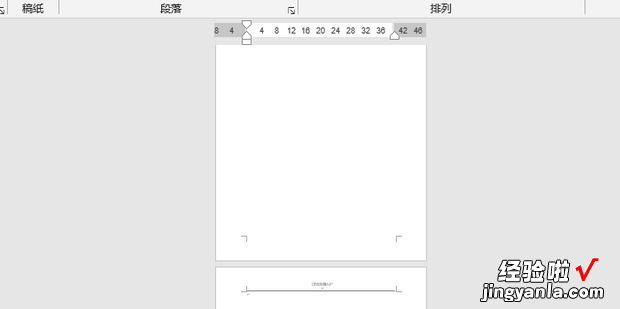
进入后发现文档一共两页
word一页纵向一页横向怎么设置,word设置某一页为横向


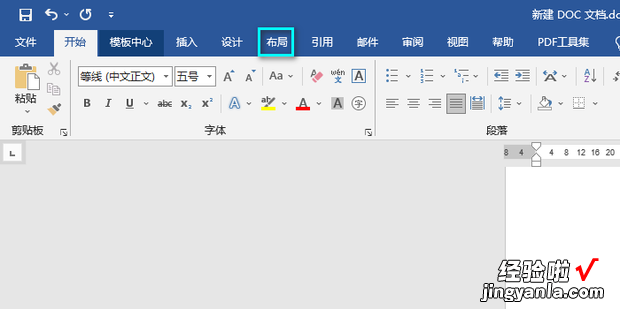
将鼠标移动到第一页的尾部,点击上方菜单栏中的布局
word一页纵向一页横向怎么设置,word设置某一页为横向


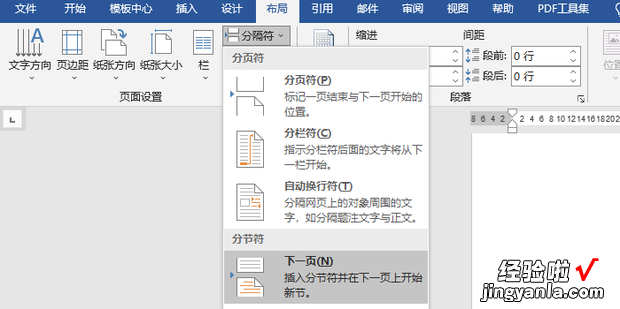
在布局中依次选择分隔符——下一页
word一页纵向一页横向怎么设置,word设置某一页为横向


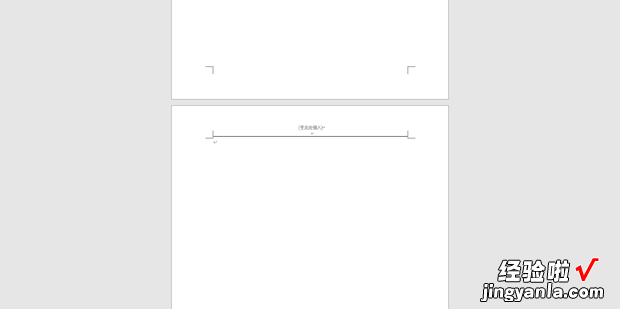
将鼠标移动到第二页的页眉的地方,双击进入页眉编辑器
word一页纵向一页横向怎么设置,word设置某一页为横向


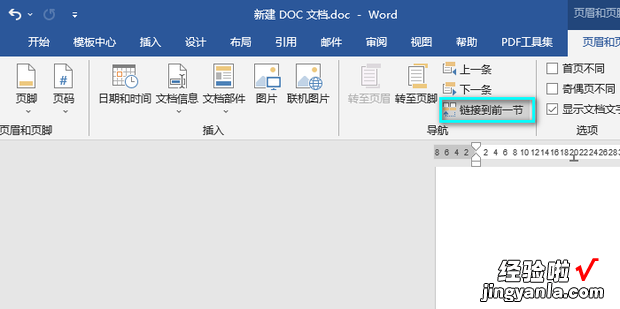
点击菜单栏上“链接到前一节”,断开与第一页的链接
word一页纵向一页横向怎么设置,word设置某一页为横向


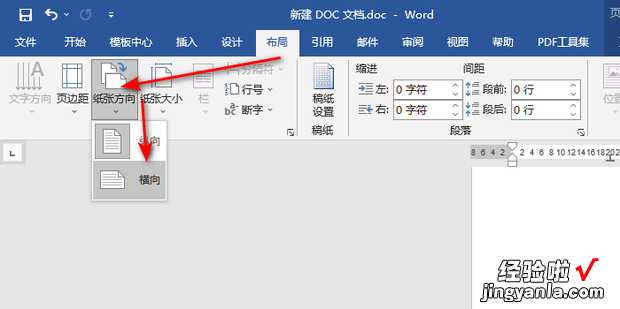
鼠标移动到第二页处,在菜单栏依次点击布局——纸张方向——横向 。
word一页纵向一页横向怎么设置,word设置某一页为横向


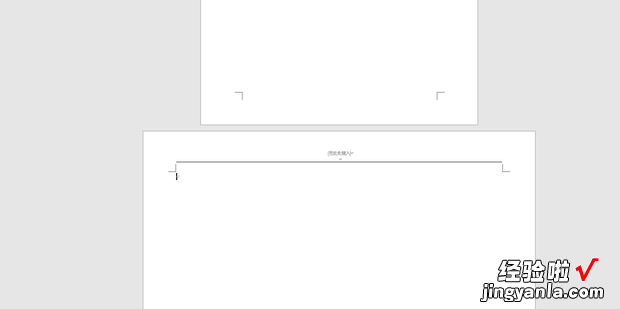
效果如图所示,即可一页纵向一页横向 。
word一页纵向一页横向怎么设置,word设置某一页为横向


相关经验推荐