excel输入数它的左上角出现绿色小三角如何解决

下面给大家介绍一下excel输入数它的左上角出现绿色小三角如何解决

excel输入数它的左上角出现绿色小三角如何解决


方法1

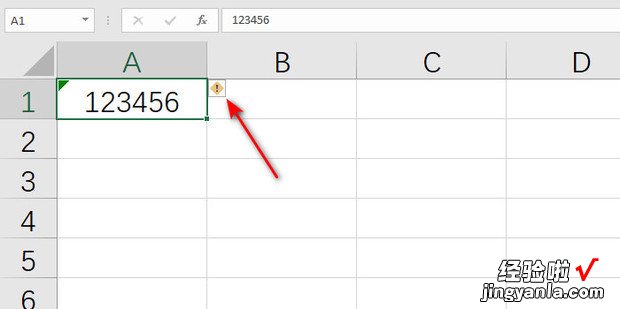
打开一个有数据的Excel文件,此时可以看到A1单元格内的数据在左上角有绿色的小三角 。
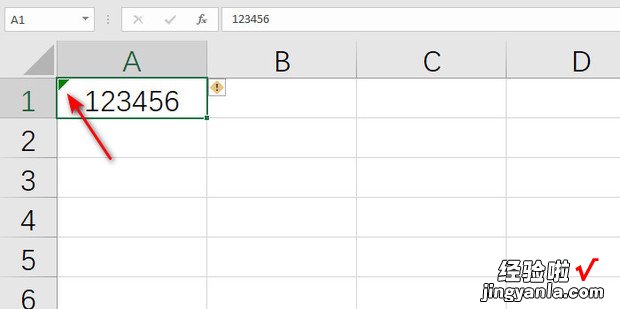
excel输入数它的左上角出现绿色小三角如何解决


点击红色箭头指向的按钮 。
excel输入数它的左上角出现绿色小三角如何解决


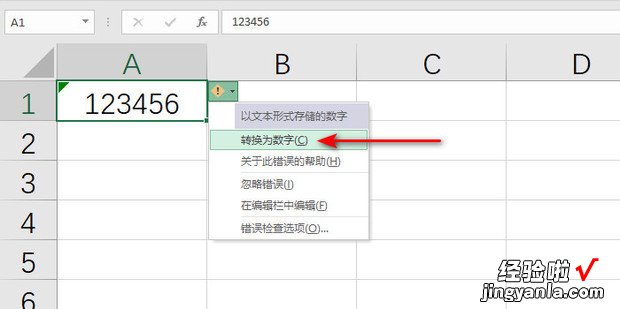
选择转换为数字 。
excel输入数它的左上角出现绿色小三角如何解决


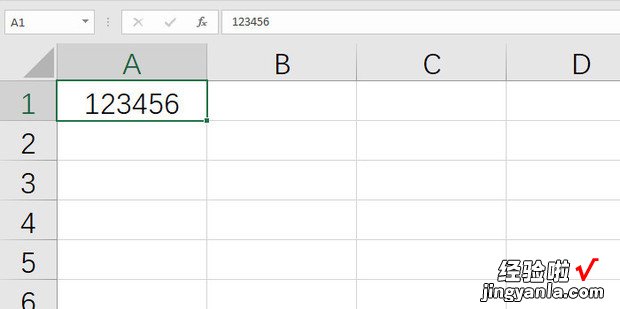
效果如下 。
excel输入数它的左上角出现绿色小三角如何解决


方法2

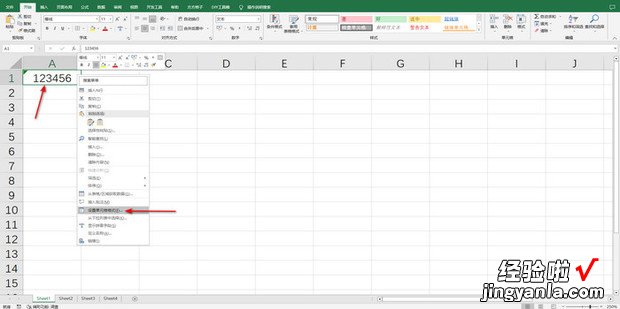
选中左上角有绿色的小三角的单元格后右键选择设置单元格格式 。
【excel输入数它的左上角出现绿色小三角如何解决】
excel输入数它的左上角出现绿色小三角如何解决


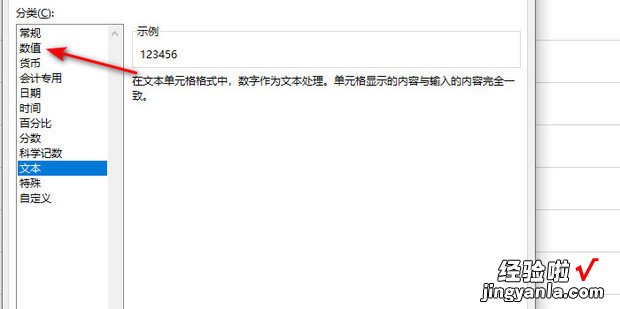
选择左侧栏内的数值 。
excel输入数它的左上角出现绿色小三角如何解决


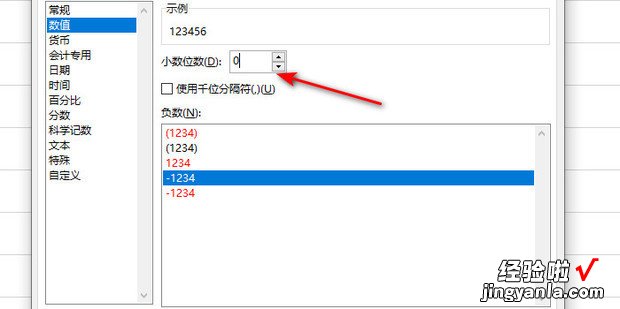
小数位数设置为0 。
excel输入数它的左上角出现绿色小三角如何解决


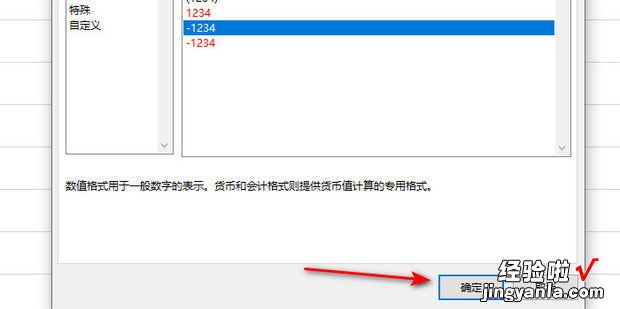
点击确定即可 。
excel输入数它的左上角出现绿色小三角如何解决


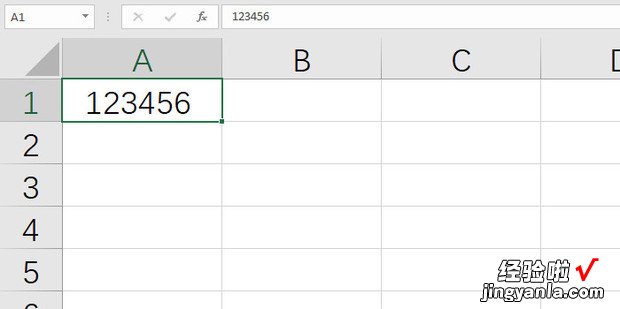
效果如下 。
excel输入数它的左上角出现绿色小三角如何解决


相关经验推荐